Domain router-firewall.de kaufen?
Wir ziehen mit dem Projekt
router-firewall.de um.
Sind Sie am Kauf der Domain
router-firewall.de interessiert?
domain@kv-gmbh.de · 0541-91531010
Domain router-firewall.de kaufen?
Warum trennt der TP-Link Router die Verbindung?
Es gibt verschiedene mögliche Gründe, warum ein TP-Link Router die Verbindung trennen könnte. Ein möglicher Grund könnte eine instabile Internetverbindung sein, die dazu führt, dass der Router die Verbindung verliert. Ein weiterer Grund könnte ein Konflikt mit anderen Geräten im Netzwerk sein, der dazu führt, dass der Router die Verbindung trennt. Es könnte auch ein Problem mit den Einstellungen des Routers oder eine fehlerhafte Firmware sein, die dazu führt, dass die Verbindung getrennt wird. **
Erkennt TP-Link das Netzwerk, verbindet sich aber nicht?
Es gibt mehrere mögliche Gründe, warum sich ein TP-Link-Gerät nicht mit einem Netzwerk verbindet, obwohl es erkannt wird. Es könnte sein, dass das Passwort falsch eingegeben wurde oder dass das Gerät nicht mit dem richtigen Sicherheitstyp des Netzwerks kompatibel ist. Es ist auch möglich, dass es ein Problem mit der Signalstärke gibt, das die Verbindung beeinträchtigt. Es kann hilfreich sein, die Einstellungen des Geräts zu überprüfen und sicherzustellen, dass es mit dem Netzwerk kompatibel ist und dass das Passwort korrekt eingegeben wurde. **
Ähnliche Suchbegriffe für TP-Link-VIGI-8-Netzwerk
Top-Angebote
Produkte zum Begriff TP-Link-VIGI-8-Netzwerk:
-
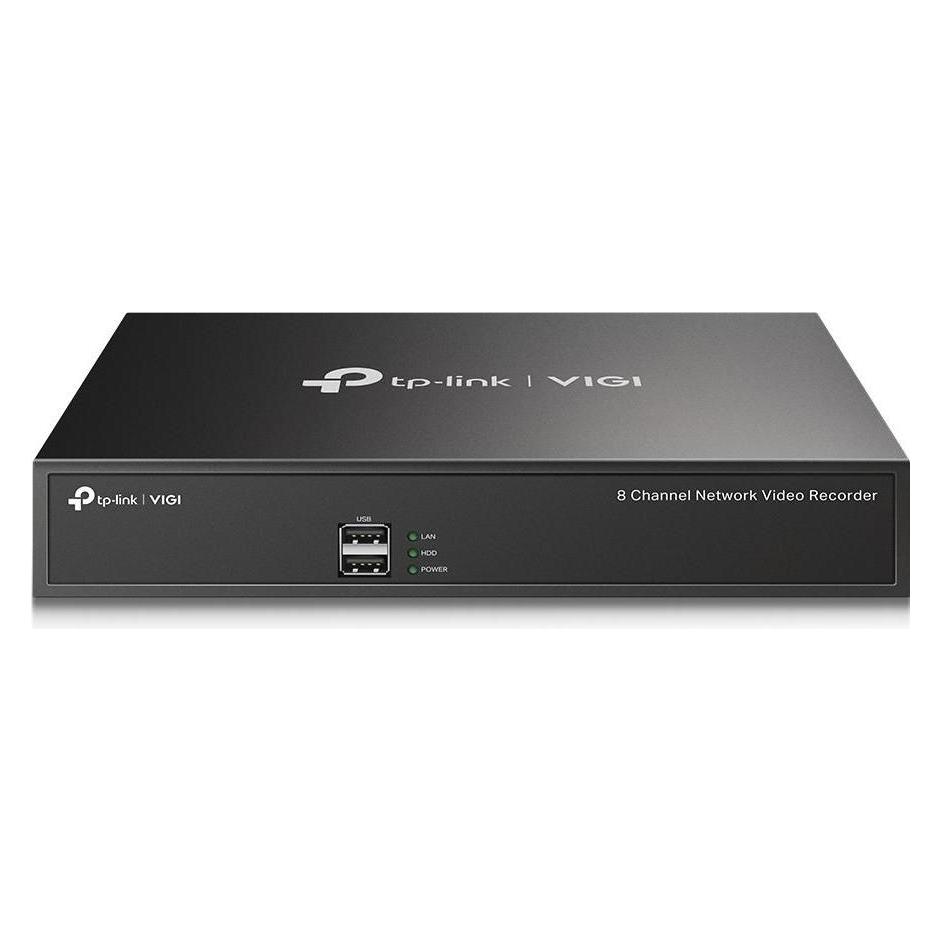
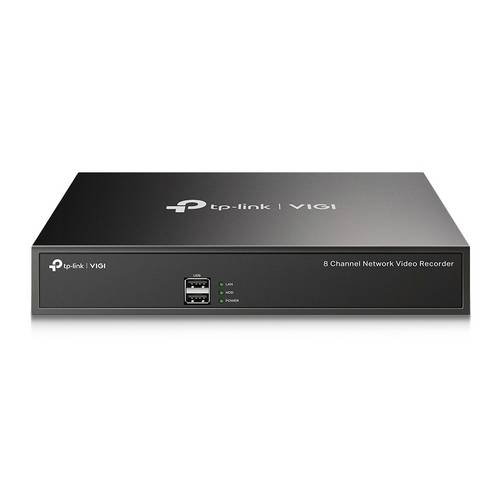
TP-LINK VIGI NVR1008H 8-Kanal Netzwerk-VideorecorderProduktbeschreibung : TP-Link VIGI NVR1008H - standalone NVR - 8 KanäleGerätetyp : NVR - 8 Kanäle - netzwerkfähig - Rack - einbaufähigKomprimierungsformat : H.264, H.265, H.264+, H.265+Bildauflösung : 1280x720, 1920x1080, 1280x1024, 1440x900, 1680x1024Unterstützte Festplatte(n) : Anzahl: 1 - Gesamtkapazität: 10 TBSpannung : 12 VAbmessungen (Breite x Tiefe x Höhe) : 24.62 cm x 14.82 cm x 4.26 cmGewicht : 578.5 g123,00 €*Versand: 0,00 €Sichere Weiterleitung zum Anbieter
-
TP-Link VIGI 8 (Netzwerk Videorecorder (NVR)), Netzwerkkamera ZubehörDie Sicherheit wird mit dem VIGI NVR1008H 8-Kanal Netzwerkvideorekorder niemals kompromittiert. Der VIGI Netzwerkvideorekorder koordiniert sich mit Kamerasystemen, um Ihnen beim Ansehen, Speichern und Abspielen von Videos zu helfen und bietet rund um die Uhr Sicherheit mit kontinuierlicher Aufnahme 24/7. Er speichert automatisch bis zu 10 TB an Aufnahmen von angeschlossenen Kameras, um Ihre Daten für einen schnellen und bequemen Zugriff zu sichern. Erleben Sie alles aus jedem Winkel auf einem Bildschirm mit einer 8-Kanal Echtzeitansicht. Eine scharfe Bildauflösung von bis zu 5 MP und ein 8-Kanal-Display sorgen dafür, dass Sie jedes Detail aus jeder Perspektive erfassen. Die Überprüfung von Aufnahmen war noch nie so schnell mit gleichzeitiger Wiedergabe, die es Ihnen ermöglicht, Feeds von bis zu 4 Kameras gleichzeitig abzuspielen, die Wiedergabegeschwindigkeit zu erhöhen und Ereignisse in der Videotimeline zu finden, um die Aufnahmen einfach zu überprüfen. Behalten Sie alles im Blick, auch unterwegs, mit der Fernüberwachung. Die spezielle VIGI-App ist für die Fernüberwachung konzipiert und bietet Einfachheit und Komfort. Mehr Kompression bedeutet mehr Einsparungen und mehr Qualität. Ohne zusätzliche Bandbreite zu nutzen, übertragen Ihre Kameras komprimierte, kristallklare Videos, um Speicherplatz zu sparen, die Netzwerkbelastung zu verringern und die Überwachungskosten zu senken, ohne die Bildqualität zu beeinträchtigen. Keine Kompatibilitätslisten mehr; ONVIF gewährleistet die Kompatibilität. Fügen Sie problemlos IPCs von VIGI und anderen Marken hinzu und bauen Sie ein leistungsstarkes und vielfältiges Netzwerk dank barrierfreier Kompatibilität auf. Geniessen Sie bis zu 720 Tage lokal gespeicherte Aufnahmen mit 1 HDD (bis zu 10 TB), die Ihre Datenspeicherung lokal schützt. Begrüssen Sie Ihre Besucher über die Kamera mit Zwei-Wege-Audio. Mit der Intercom-Unterstützung können Sie Zwei-Wege-Gespräche führen, während Sie Ihren Feed von überall aus ansehen. Dieses System ist für das Management geeignet und bietet mehr Bandbreite für mehr Kameras.103,07 €*Versand: 0,00 €Sichere Weiterleitung zum Anbieter
-
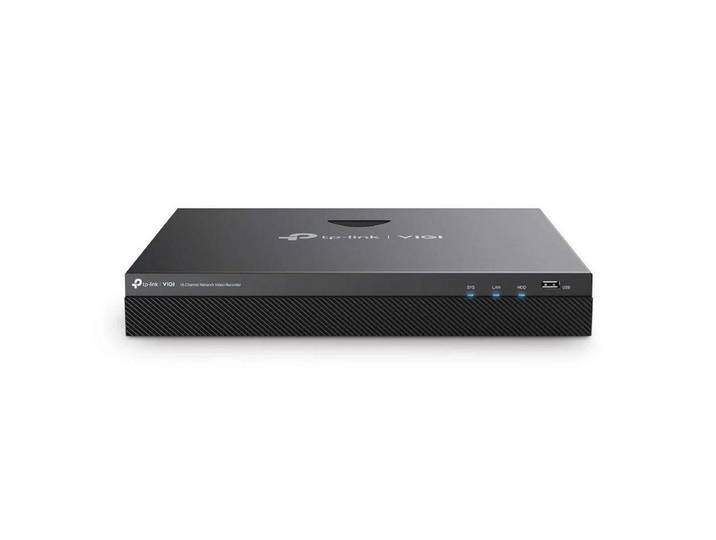
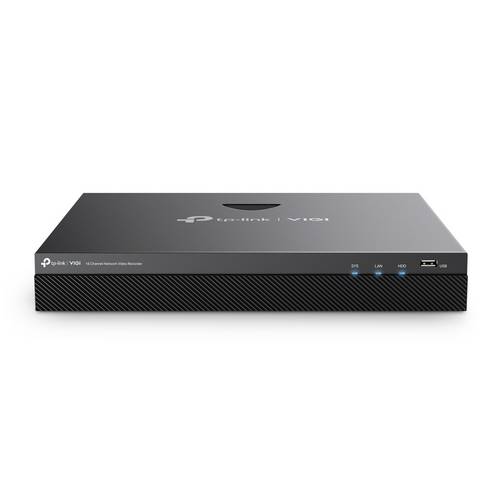
TP-LINK VIGI NVR2016H VIGI NVR2016H IP Netzwerk-VideorecorderLeistungsstarker 16-Kanal-Netzwerkvideorekorder zur zentralen Speicherung und Administration von bis zu 16 IP-Kameras in mittleren bis großen Sicherheitsinfrastrukturen. Das System dekomprimiert bis zu 8 Kanäle bei 2 Megapixeln (oder 2 Kanäle bei 8 Megapixeln) gleichzeitig und minimiert dank H.265+-Kompression das Datenaufkommen im Netzwerk sowie den Speicherbedarf. Zwei integrierte SATA-Schnittstellen ermöglichen den Anschluss von Festplatten mit einer Gesamtkapazität von bis zu 20 TB (2 x 10 TB) für die lückenlose Videoaufzeichnung. Das Gerät lässt sich nahtlos über die VIGI-Management-Plattform, Webclient oder die VIGI-App steuern und unterstützt die Integration von Drittanbieter-Kameras über den ONVIF-Standard.325,00 €*Versand: 0,00 €Sichere Weiterleitung zum Anbieter


-
Warum findet TP-Link meinen Router nicht?
Es gibt mehrere mögliche Gründe, warum TP-Link Ihren Router nicht finden könnte. Es könnte sein, dass Ihr Router nicht eingeschaltet ist oder dass die Verbindung zwischen Ihrem Gerät und dem Router nicht stabil ist. Es könnte auch sein, dass Ihr Gerät nicht mit demselben Netzwerk wie der Router verbunden ist. Überprüfen Sie diese Faktoren und stellen Sie sicher, dass alles korrekt konfiguriert ist. **
-
Warum funktioniert der TP-Link-Router nicht?
Es gibt verschiedene Gründe, warum ein TP-Link-Router nicht funktionieren könnte. Es könnte ein Problem mit der Verbindung zum Internetanbieter geben, ein Konfigurationsfehler im Router oder ein Hardwareproblem. Es ist wichtig, die Verbindungseinstellungen zu überprüfen, den Router neu zu starten und gegebenenfalls den TP-Link-Support zu kontaktieren, um das Problem zu beheben. **
-
Wie verbinde ich TP Link mit Router?
Um einen TP-Link Router mit einem anderen Router zu verbinden, benötigen Sie ein Ethernet-Kabel. Verbinden Sie ein Ende des Kabels mit einem der LAN-Ports des TP-Link Routers und das andere Ende mit einem freien LAN-Port des Haupt-Routers. Stellen Sie sicher, dass beide Router eingeschaltet sind und korrekt konfiguriert sind. Gehen Sie dann in die Einstellungen des TP-Link Routers und konfigurieren Sie die Verbindung als Repeater oder Access Point, je nachdem, wie Sie ihn verwenden möchten. Testen Sie die Verbindung, um sicherzustellen, dass beide Router ordnungsgemäß miteinander verbunden sind. **
-
Was ist der TP-Link AX3000 Router?
Der TP-Link AX3000 Router ist ein WLAN-Router, der den neuesten WLAN-Standard Wi-Fi 6 unterstützt. Er bietet eine hohe Geschwindigkeit von bis zu 3000 Mbit/s und ermöglicht eine stabilere und schnellere Verbindung für mehrere Geräte gleichzeitig. Der Router verfügt auch über eine fortschrittliche Beamforming-Technologie, um das WLAN-Signal gezielt auf die verbundenen Geräte zu lenken und die Reichweite zu verbessern. **

Wie erstellt man ein WLAN-Netzwerk mit einem TP-Link Repeater?
Um ein WLAN-Netzwerk mit einem TP-Link Repeater zu erstellen, müssen Sie den Repeater mit Ihrem Router verbinden. Dazu müssen Sie den Repeater in die Steckdose stecken und die WPS-Taste am Router und am Repeater drücken. Dadurch wird eine drahtlose Verbindung hergestellt und der Repeater erweitert das bestehende WLAN-Netzwerk. Sie können dann den Repeater über die TP-Link Tether App oder über die IP-Adresse des Repeaters konfigurieren und den Netzwerknamen (SSID) und das Passwort festlegen. **
Warum verliert der TP-Link Repeater andauernd die Verbindung zum Router?
Es gibt mehrere mögliche Gründe, warum der TP-Link Repeater die Verbindung zum Router verliert. Es könnte sein, dass die Entfernung zwischen dem Repeater und dem Router zu groß ist und das Signal nicht stark genug ist. Es könnte auch sein, dass es Störungen von anderen elektronischen Geräten gibt, die das Signal beeinträchtigen. Eine andere Möglichkeit ist, dass es ein Problem mit den Einstellungen des Repeaters oder des Routers gibt, das zu Verbindungsproblemen führt. Es könnte hilfreich sein, die Position des Repeaters zu ändern, um eine bessere Signalstärke zu erreichen, oder die Einstellungen des Repeaters und des Routers zu überprüfen und gegebenenfalls anzupassen. **
Top-Angebote
Produkte zum Begriff TP-Link-VIGI-8-Netzwerk:
-
TP-Link VIGI 8 Channel Netzwerk-Video-RecorderSicherheit wird nie heruntergefahren VIGI NVR1008H 8-Kanal-Netzwerk-Videorekorder VIGI NVR-Einführung Der VIGI-Netzwerk-Videorekorder koordiniert mit Kamerasystemen, um Ihnen beim Anzeigen, Speichern und Wiedergeben von Videos zu helfen. Auf einen Blick Video-Eingangskanäle8 Kanäle Maximale Auflösung1920 x 1080 Pixel HDD Kapazität0 GB Max. Speicherkapazität0 TB HDD SchnittstelleSATA Anzahl Ethernet-LAN-Anschlüsse (RJ-45)1 Produktbeschreibung Sicherheit für jede Stunde und jeden Tag. 24/7 kontinuierliche Aufzeichnung Speichert automatisch bis zu 10 TB Filmmaterial von angeschlossenen Kameras, um Ihre Daten für einen schnellen und bequemen Zugriff zu sichern. Alles aus jede Winkel auf einem Bildschirm. 8-Kanal-Echtzeit-Live-Ansicht Eine scharfe Bildauflösung von bis zu 5 MP und ein 8-Kanal-Display sorgen dafür, dass Sie jedes Detail aus jedem Blickwinkel erfassen. Die Überprüfung von Aufzeichnungen geht schneller denn je. Gleichzeitige Wiedergabe Geben Sie den Feed von bis zu 4 Kamera...114,62 €*Versand: 0,00 €Sichere Weiterleitung zum Anbieter
-
TP-LINK VIGI NVR1008H 8-Kanal Netzwerk-VideorecorderProduktbeschreibung : TP-Link VIGI NVR1008H - standalone NVR - 8 KanäleGerätetyp : NVR - 8 Kanäle - netzwerkfähig - Rack - einbaufähigKomprimierungsformat : H.264, H.265, H.264+, H.265+Bildauflösung : 1280x720, 1920x1080, 1280x1024, 1440x900, 1680x1024Unterstützte Festplatte(n) : Anzahl: 1 - Gesamtkapazität: 10 TBSpannung : 12 VAbmessungen (Breite x Tiefe x Höhe) : 24.62 cm x 14.82 cm x 4.26 cmGewicht : 578.5 g123,00 €*Versand: 0,00 €Sichere Weiterleitung zum Anbieter
-
TP-Link VIGI 8 (Netzwerk Videorecorder (NVR)), Netzwerkkamera ZubehörDie Sicherheit wird mit dem VIGI NVR1008H 8-Kanal Netzwerkvideorekorder niemals kompromittiert. Der VIGI Netzwerkvideorekorder koordiniert sich mit Kamerasystemen, um Ihnen beim Ansehen, Speichern und Abspielen von Videos zu helfen und bietet rund um die Uhr Sicherheit mit kontinuierlicher Aufnahme 24/7. Er speichert automatisch bis zu 10 TB an Aufnahmen von angeschlossenen Kameras, um Ihre Daten für einen schnellen und bequemen Zugriff zu sichern. Erleben Sie alles aus jedem Winkel auf einem Bildschirm mit einer 8-Kanal Echtzeitansicht. Eine scharfe Bildauflösung von bis zu 5 MP und ein 8-Kanal-Display sorgen dafür, dass Sie jedes Detail aus jeder Perspektive erfassen. Die Überprüfung von Aufnahmen war noch nie so schnell mit gleichzeitiger Wiedergabe, die es Ihnen ermöglicht, Feeds von bis zu 4 Kameras gleichzeitig abzuspielen, die Wiedergabegeschwindigkeit zu erhöhen und Ereignisse in der Videotimeline zu finden, um die Aufnahmen einfach zu überprüfen. Behalten Sie alles im Blick, auch unterwegs, mit der Fernüberwachung. Die spezielle VIGI-App ist für die Fernüberwachung konzipiert und bietet Einfachheit und Komfort. Mehr Kompression bedeutet mehr Einsparungen und mehr Qualität. Ohne zusätzliche Bandbreite zu nutzen, übertragen Ihre Kameras komprimierte, kristallklare Videos, um Speicherplatz zu sparen, die Netzwerkbelastung zu verringern und die Überwachungskosten zu senken, ohne die Bildqualität zu beeinträchtigen. Keine Kompatibilitätslisten mehr; ONVIF gewährleistet die Kompatibilität. Fügen Sie problemlos IPCs von VIGI und anderen Marken hinzu und bauen Sie ein leistungsstarkes und vielfältiges Netzwerk dank barrierfreier Kompatibilität auf. Geniessen Sie bis zu 720 Tage lokal gespeicherte Aufnahmen mit 1 HDD (bis zu 10 TB), die Ihre Datenspeicherung lokal schützt. Begrüssen Sie Ihre Besucher über die Kamera mit Zwei-Wege-Audio. Mit der Intercom-Unterstützung können Sie Zwei-Wege-Gespräche führen, während Sie Ihren Feed von überall aus ansehen. Dieses System ist für das Management geeignet und bietet mehr Bandbreite für mehr Kameras.103,07 €*Versand: 0,00 €Sichere Weiterleitung zum Anbieter
-
Warum trennt der TP-Link Router die Verbindung?
Es gibt verschiedene mögliche Gründe, warum ein TP-Link Router die Verbindung trennen könnte. Ein möglicher Grund könnte eine instabile Internetverbindung sein, die dazu führt, dass der Router die Verbindung verliert. Ein weiterer Grund könnte ein Konflikt mit anderen Geräten im Netzwerk sein, der dazu führt, dass der Router die Verbindung trennt. Es könnte auch ein Problem mit den Einstellungen des Routers oder eine fehlerhafte Firmware sein, die dazu führt, dass die Verbindung getrennt wird. **
-
Erkennt TP-Link das Netzwerk, verbindet sich aber nicht?
Es gibt mehrere mögliche Gründe, warum sich ein TP-Link-Gerät nicht mit einem Netzwerk verbindet, obwohl es erkannt wird. Es könnte sein, dass das Passwort falsch eingegeben wurde oder dass das Gerät nicht mit dem richtigen Sicherheitstyp des Netzwerks kompatibel ist. Es ist auch möglich, dass es ein Problem mit der Signalstärke gibt, das die Verbindung beeinträchtigt. Es kann hilfreich sein, die Einstellungen des Geräts zu überprüfen und sicherzustellen, dass es mit dem Netzwerk kompatibel ist und dass das Passwort korrekt eingegeben wurde. **
-
Warum findet TP-Link meinen Router nicht?
Es gibt mehrere mögliche Gründe, warum TP-Link Ihren Router nicht finden könnte. Es könnte sein, dass Ihr Router nicht eingeschaltet ist oder dass die Verbindung zwischen Ihrem Gerät und dem Router nicht stabil ist. Es könnte auch sein, dass Ihr Gerät nicht mit demselben Netzwerk wie der Router verbunden ist. Überprüfen Sie diese Faktoren und stellen Sie sicher, dass alles korrekt konfiguriert ist. **
-
Warum funktioniert der TP-Link-Router nicht?
Es gibt verschiedene Gründe, warum ein TP-Link-Router nicht funktionieren könnte. Es könnte ein Problem mit der Verbindung zum Internetanbieter geben, ein Konfigurationsfehler im Router oder ein Hardwareproblem. Es ist wichtig, die Verbindungseinstellungen zu überprüfen, den Router neu zu starten und gegebenenfalls den TP-Link-Support zu kontaktieren, um das Problem zu beheben. **
Ähnliche Suchbegriffe für TP-Link-VIGI-8-Netzwerk
-
TP-LINK VIGI NVR2016H VIGI NVR2016H IP Netzwerk-VideorecorderLeistungsstarker 16-Kanal-Netzwerkvideorekorder zur zentralen Speicherung und Administration von bis zu 16 IP-Kameras in mittleren bis großen Sicherheitsinfrastrukturen. Das System dekomprimiert bis zu 8 Kanäle bei 2 Megapixeln (oder 2 Kanäle bei 8 Megapixeln) gleichzeitig und minimiert dank H.265+-Kompression das Datenaufkommen im Netzwerk sowie den Speicherbedarf. Zwei integrierte SATA-Schnittstellen ermöglichen den Anschluss von Festplatten mit einer Gesamtkapazität von bis zu 20 TB (2 x 10 TB) für die lückenlose Videoaufzeichnung. Das Gerät lässt sich nahtlos über die VIGI-Management-Plattform, Webclient oder die VIGI-App steuern und unterstützt die Integration von Drittanbieter-Kameras über den ONVIF-Standard.325,00 €*Versand: 0,00 €Sichere Weiterleitung zum Anbieter
-
TP-LINK VIGI NVR1008H VIGI NVR1008H IP Netzwerk-VideorecorderSicherheit wird nie heruntergefahren VIGI NVR1008H 8-Kanal-Netzwerk-Videorekorder VIGI NVR-Einführung Der VIGI-Netzwerk-Videorekorder koordiniert mit Kamerasystemen, um Ihnen beim Anzeigen, Speichern und Wiedergeben von Videos zu helfen. Sicherheit für jede Stunde und jeden Tag. 24/7 kontinuierliche Aufzeichnung Speichert automatisch bis zu 10 TB Filmmaterial von angeschlossenen Kameras, um Ihre Daten für einen schnellen und bequemen Zugriff zu sichern. Alles aus jede Winkel auf einem Bildschirm. 8-Kanal-Echtzeit-Live-Ansicht Eine scharfe Bildauflösung von bis zu 5 MP und ein 8-Kanal-Display sorgen dafür, dass Sie jedes Detail aus jedem Blickwinkel erfassen. Die Überprüfung von Aufzeichnungen geht schneller denn je. Gleichzeitige Wiedergabe Geben Sie den Feed von bis zu 4 Kameras † gleichzeitig wieder, erhöhen Sie die Wiedergabegeschwindigkeit und finden Sie Ereignisse im Videoplan, um das Filmmaterial einfach zu überprüfen. Behalten Sie auch unterwegs alles im Blick. Fernüberwachung Die dedizierte VIGI-App wurde für die Fernüberwachung entwickelt und bietet Einfachheit und Komfort. Keine Kompatibilitätslisten mehr ONVIF gewährleistet Kompatibilität Fügen Sie IPCs von VIGI und anderen Marken einfach hinzu und bauen Sie dank barrierefreier Kompatibilität ein leistungsstarkes und abwechslungsreiches Netzwerk auf. Bis zu 720 Tage lokal gespeichertes Filmmaterial. 1 HD106,51 €*Versand: 5,95 €Sichere Weiterleitung zum Anbieter
-
Hannemann, Sabrina: Netzwerk PolitikNetzwerk Politik , Schulbuch , Batteriemanagementsysteme (BMS) > Batterien, BMS & Brennstoffzellen , Auflage: 13. Auflage 2023, Erscheinungsjahr: 202402, Produktform: Kartoniert, Titel der Reihe: Netzwerk Politik##, Autoren: Foehst, Dietmar~Schmittlein, Filbina~Jütting, Lisa~Kolb, Alexander~Hannemann, Sabrina~Hlawatsch, Klaus~Eding, Albert, Edition: NED, Auflage: 23013, Auflage/Ausgabe: 13. Auflage 2023, Seitenzahl/Blattzahl: 320, Keyword: Unterrichtswerke, Fachschema: Politische Bildung / Berufsbezogenes Schulbuch, Fachkategorie: Unterricht und Didaktik: Berufsausbildung, Region: Bayern, Bildungszweck: Für die Berufsbildung, Warengruppe: HC/Berufsschulbücher, Fachkategorie: Berufsausbildung, Thema: Verstehen, Text Sprache: ger, UNSPSC: 49019900, Warenverzeichnis für die Außenhandelsstatistik: 49019900, Verlag: Westermann Berufl.Bildung, Verlag: Westermann Berufl.Bildung, Verlag: Westermann Berufliche Bildung GmbH, Produktverfügbarkeit: 02, Länge: 266, Breite: 196, Höhe: 17, Gewicht: 805, Produktform: Kartoniert, Genre: Schule und Lernen, Genre: Schule und Lernen, Vorgänger: 2413815 A19779089 A7299407 A5239260 A4438084, Vorgänger EAN: 9783824200337, Herkunftsland: DEUTSCHLAND (DE), Katalog: deutschsprachige Titel, Katalog: Gesamtkatalog, Katalog: Kennzeichnung von Titeln mit einer Relevanz > 30, Katalog: Lagerartikel, Book on Demand, ausgew. Medienartikel, Relevanz: 0500, Tendenz: +1, Unterkatalog: AK, Unterkatalog: Bücher, Unterkatalog: Hardcover, Unterkatalog: Lagerartikel, Unterkatalog: Schulbuch,32,50 €*Versand: 0,00 €Sichere Weiterleitung zum Anbieter
-
Wie verbinde ich TP Link mit Router?
Um einen TP-Link Router mit einem anderen Router zu verbinden, benötigen Sie ein Ethernet-Kabel. Verbinden Sie ein Ende des Kabels mit einem der LAN-Ports des TP-Link Routers und das andere Ende mit einem freien LAN-Port des Haupt-Routers. Stellen Sie sicher, dass beide Router eingeschaltet sind und korrekt konfiguriert sind. Gehen Sie dann in die Einstellungen des TP-Link Routers und konfigurieren Sie die Verbindung als Repeater oder Access Point, je nachdem, wie Sie ihn verwenden möchten. Testen Sie die Verbindung, um sicherzustellen, dass beide Router ordnungsgemäß miteinander verbunden sind. **
-
Was ist der TP-Link AX3000 Router?
Der TP-Link AX3000 Router ist ein WLAN-Router, der den neuesten WLAN-Standard Wi-Fi 6 unterstützt. Er bietet eine hohe Geschwindigkeit von bis zu 3000 Mbit/s und ermöglicht eine stabilere und schnellere Verbindung für mehrere Geräte gleichzeitig. Der Router verfügt auch über eine fortschrittliche Beamforming-Technologie, um das WLAN-Signal gezielt auf die verbundenen Geräte zu lenken und die Reichweite zu verbessern. **
-
Wie erstellt man ein WLAN-Netzwerk mit einem TP-Link Repeater?
Um ein WLAN-Netzwerk mit einem TP-Link Repeater zu erstellen, müssen Sie den Repeater mit Ihrem Router verbinden. Dazu müssen Sie den Repeater in die Steckdose stecken und die WPS-Taste am Router und am Repeater drücken. Dadurch wird eine drahtlose Verbindung hergestellt und der Repeater erweitert das bestehende WLAN-Netzwerk. Sie können dann den Repeater über die TP-Link Tether App oder über die IP-Adresse des Repeaters konfigurieren und den Netzwerknamen (SSID) und das Passwort festlegen. **
-
Warum verliert der TP-Link Repeater andauernd die Verbindung zum Router?
Es gibt mehrere mögliche Gründe, warum der TP-Link Repeater die Verbindung zum Router verliert. Es könnte sein, dass die Entfernung zwischen dem Repeater und dem Router zu groß ist und das Signal nicht stark genug ist. Es könnte auch sein, dass es Störungen von anderen elektronischen Geräten gibt, die das Signal beeinträchtigen. Eine andere Möglichkeit ist, dass es ein Problem mit den Einstellungen des Repeaters oder des Routers gibt, das zu Verbindungsproblemen führt. Es könnte hilfreich sein, die Position des Repeaters zu ändern, um eine bessere Signalstärke zu erreichen, oder die Einstellungen des Repeaters und des Routers zu überprüfen und gegebenenfalls anzupassen. **
* Alle Preise verstehen sich inklusive der gesetzlichen Mehrwertsteuer und ggf. zuzüglich Versandkosten. Die Angebotsinformationen basieren auf den Angaben des jeweiligen Shops und werden über automatisierte Prozesse aktualisiert. Eine Aktualisierung in Echtzeit findet nicht statt, so dass es im Einzelfall zu Abweichungen kommen kann. ** Hinweis: Teile dieses Inhalts wurden von KI erstellt.