Domain router-firewall.de kaufen?
Wir ziehen mit dem Projekt
router-firewall.de um.
Sind Sie am Kauf der Domain
router-firewall.de interessiert?
domain@kv-gmbh.de · 0541-91531010
Domain router-firewall.de kaufen?
Wie richte ich den TP-Link AC1200 Wireless Media Server ein?
Um den TP-Link AC1200 Wireless Media Server einzurichten, verbinde ihn zunächst mit deinem Router über ein Ethernet-Kabel. Öffne dann einen Webbrowser und gib die IP-Adresse des Routers ein. Melde dich mit deinen Anmeldedaten an und navigiere zu den Einstellungen für den Media Server. Dort kannst du die gewünschten Einstellungen vornehmen, wie z.B. die Freigabe von Dateien oder das Einrichten eines Medienservers. **
Wie verbinde ich meinen TP-Link Wireless N Router mit meinem Handy?
Um deinen TP-Link Wireless N Router mit deinem Handy zu verbinden, musst du sicherstellen, dass dein Handy mit dem WLAN-Netzwerk des Routers verbunden ist. Gehe dazu in die Einstellungen deines Handys, wähle WLAN aus und suche nach dem Namen des Routers. Wähle das Netzwerk aus und gib das Passwort ein, falls erforderlich. Sobald die Verbindung hergestellt ist, kannst du auf das Internet über den Router zugreifen. **

Ähnliche Suchbegriffe für TP-Link-Ac1200-Wireless-Dual
Top-Angebote
Produkte zum Begriff TP-Link-Ac1200-Wireless-Dual:
-
Link, Olaf: Solingen-OhligsSolingen-Ohligs , Eine nostalgische Bilderreise , Spannelemente & Rollen > Steuerketten, Zahnriemen & Einbausätze , Erscheinungsjahr: 20220527, Produktform: Leinen, Titel der Reihe: Sutton Archivbilder##, Autoren: Link, Olaf~Birkenbeul, Axel, Seitenzahl/Blattzahl: 119, Themenüberschrift: PHOTOGRAPHY / Subjects & Themes / Regional (see also TRAVEL / Pictorials), Keyword: Archivbilder; historischer Bildband; Regionalia; Geschichte; Alltagsgeschichte; Bildband; Solingen; Bergisches Land; Stadtgeschichte; Ohligs; Klingenstadt; Kotten; Nordrhein-Westfalen; NRW; Bergisches Städtedreieck, Fachschema: Nordrhein-Westfalen~Farbfotografie~Fotografie~Photo~Photographie~Europa / Geschichte, Kulturgeschichte, Fachkategorie: Fotografie~Orte und Menschen: Sachbuch, Bildbände~Europäische Geschichte, Region: Nordrhein-Westfalen, Thema: Orientieren, Warengruppe: HC/Geschichte/Regionalgeschichte, Fachkategorie: Orte auf alten Fotografien, Thema: Entdecken, Text Sprache: ger, UNSPSC: 49019900, Warenverzeichnis für die Außenhandelsstatistik: 49019900, Verlag: Sutton Verlag GmbH, Verlag: Sutton Verlag GmbH, Verlag: Sutton Verlag GmbH, Länge: 236, Breite: 164, Höhe: 13, Gewicht: 464, Produktform: Gebunden, Genre: Geisteswissenschaften/Kunst/Musik, Genre: Geisteswissenschaften/Kunst/Musik, Herkunftsland: SLOWENIEN (SI), Katalog: deutschsprachige Titel, Katalog: Gesamtkatalog, Katalog: Lagerartikel, Book on Demand, ausgew. Medienartikel, Relevanz: 0006, Tendenz: +1, Unterkatalog: AK, Unterkatalog: Bücher, Unterkatalog: Hardcover, Unterkatalog: Lagerartikel,22,99 €*Versand: 0,00 €Sichere Weiterleitung zum Anbieter
-
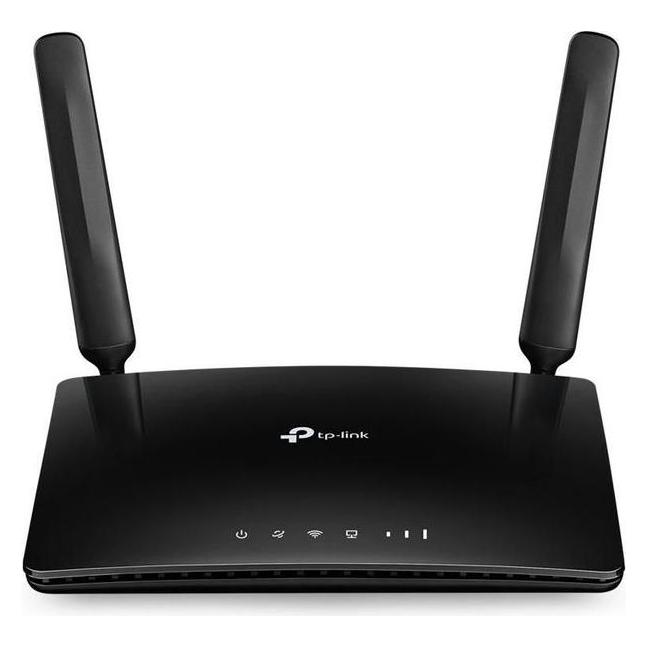
TPLINK TP-Link Archer C6 AC1200 Dual-Band WLAN RouterDer Archer C6 schafft ein zuverlässiges und extrem schnelles Netzwerk mit 802.11ac WLAN-Technologie. Das 2,4 GHz-Band liefert Geschwindigkeiten von bis zu 300 Mbit/s, bereit für alltägliche Aufgaben wie E-Mail und Web-Browsing, während das 5-GHz-Band Geschwindigkeiten von bis zu 867 Mbit/s, ideal für HD-Video-Streaming und verzögerungsfreies Online-Gaming liefert.Vier externe Antennen und eine interne Antenne senden WLAN-Signale an jede Ecke Ihres Hauses. Bleiben Sie in Verbindung und genießen Sie schnelles WLAN, egal ob Sie auf dem Sofa oder auf dem Balkon faulenzen. Mit einem leistungsstarken Chipsatz bietet der Archer C6 ideale WLAN-Abdeckung. Die 2,4-GHz-Bandabdeckung ist besonders beeindruckend. > Highlights - Simultane Verbindungen - 2,4GHz mit 300 Mbit/s und 5GHz mit 867 Mbit/s - Unterstützt den 802.11ac Standard - Einfache Verwaltung der Einstellungen dank Smartphone App: TP-Link Tether - 4 externe Antennen und eine interne Antenne sorgen für stabile WLAN Verbindungen und optimale Abdeckung - Unterstützt den Access Point Modus > Produkttyp - Stationärer Router - ear-Kategorie (ElektroG): relevant, Kategorie 6: kleine Geräte der IT- und TK-Technik, Kleine Geräte der IT- und TK-Technik B2C > Versand - WEEE: 85565951 > Anschlüsse - Kupferports (RJ45) gesamt: 5 > Funktionen - DHCP-Server > Datenübertragung - WLAN - WLAN Standard: IEEE 802.11ac - WiFi 5, IEEE 802.11b - WiFi 1, IEEE 802.11g - WiFi 3, IEEE 802.11n - WiFi 4, IEEE 802.11a - WiFi 2 - Sicherheitsstandard: WPA, WPA2, WPA3 - WLAN-Frequenzband: Dualband - Bandbreite: 10/100/1000 MBit/s > Grundeigenschaften - Farbe: Schwarz - Höhe: 35 mm - Länge/Tiefe: 144 mm - Breite: 230 mm > Lieferumfang - TP-LinkArcher C6 AC1200 Dual-Band WLAN Router - Netzteil - RJ45 Ethernetkabel - Schnellstartanleitung53,55 €*Versand: 0,00 €Sichere Weiterleitung zum Anbieter



-
Warum trennt der TP-Link Router die Verbindung?
Es gibt verschiedene mögliche Gründe, warum ein TP-Link Router die Verbindung trennen könnte. Ein möglicher Grund könnte eine instabile Internetverbindung sein, die dazu führt, dass der Router die Verbindung verliert. Ein weiterer Grund könnte ein Konflikt mit anderen Geräten im Netzwerk sein, der dazu führt, dass der Router die Verbindung trennt. Es könnte auch ein Problem mit den Einstellungen des Routers oder eine fehlerhafte Firmware sein, die dazu führt, dass die Verbindung getrennt wird. **
-
Wie kann ich den TP-Link TL-WR841N 300Mbps Wireless N Router erneut installieren?
Um den TP-Link TL-WR841N 300Mbps Wireless N Router erneut zu installieren, schließen Sie zunächst den Router an die Stromversorgung an und verbinden Sie ihn mit Ihrem Modem. Verbinden Sie dann Ihren Computer über ein Ethernet-Kabel mit dem Router. Öffnen Sie einen Webbrowser und geben Sie die IP-Adresse des Routers (standardmäßig 192.168.0.1) in die Adressleiste ein. Melden Sie sich mit den Standard-Anmeldeinformationen (Benutzername und Passwort) an und folgen Sie den Anweisungen im Setup-Assistenten, um den Router zu konfigurieren. **
-
Wie verbinde ich den TP-Link EAP225 Wall AC1200 mit einer Fritzbox?
Um den TP-Link EAP225 Wall AC1200 mit einer Fritzbox zu verbinden, müssen Sie den Access Point über ein Ethernet-Kabel mit einem freien LAN-Port der Fritzbox verbinden. Stellen Sie sicher, dass der Access Point eingeschaltet ist und die LED-Anzeige grün leuchtet. Öffnen Sie dann die Benutzeroberfläche der Fritzbox, navigieren Sie zu den Netzwerkeinstellungen und aktivieren Sie den DHCP-Server. Der Access Point sollte nun automatisch eine IP-Adresse von der Fritzbox erhalten und Sie können ihn über die TP-Link-Management-Software konfigurieren. **
-
Geht der TP-Link RE300 Mesh-Repeater AC1200 mit der Fritzbox 6591?
Ja, der TP-Link RE300 Mesh-Repeater AC1200 ist mit der Fritzbox 6591 kompatibel. Der Repeater unterstützt den WLAN-Standard 802.11ac, der auch von der Fritzbox 6591 unterstützt wird. Dadurch kann der Repeater nahtlos in das Mesh-Netzwerk der Fritzbox integriert werden. **


Was kann ich tun, wenn ich meinen TP-Link AC1200 AC50 Router an das Modem anschließe, aber kein Internet habe? Andere Router funktionieren einwandfrei.
Wenn andere Router problemlos funktionieren, könnte es sein, dass der TP-Link Router nicht richtig konfiguriert ist. Überprüfen Sie die Einstellungen des Routers, insbesondere die Verbindung zum Modem und die Netzwerkeinstellungen. Stellen Sie sicher, dass der Router die richtigen Zugangsdaten für Ihren Internetdienstanbieter verwendet. Wenn alle Einstellungen korrekt sind und Sie immer noch kein Internet haben, könnte es ein Problem mit dem Router selbst geben und es könnte hilfreich sein, den Kundendienst von TP-Link zu kontaktieren. **
Warum findet TP-Link meinen Router nicht?
Es gibt mehrere mögliche Gründe, warum TP-Link Ihren Router nicht finden könnte. Es könnte sein, dass Ihr Router nicht eingeschaltet ist oder dass die Verbindung zwischen Ihrem Gerät und dem Router nicht stabil ist. Es könnte auch sein, dass Ihr Gerät nicht mit demselben Netzwerk wie der Router verbunden ist. Überprüfen Sie diese Faktoren und stellen Sie sicher, dass alles korrekt konfiguriert ist. **
Top-Angebote
Produkte zum Begriff TP-Link-Ac1200-Wireless-Dual:
-
Link, Olaf: Solingen-OhligsSolingen-Ohligs , Eine nostalgische Bilderreise , Spannelemente & Rollen > Steuerketten, Zahnriemen & Einbausätze , Erscheinungsjahr: 20220527, Produktform: Leinen, Titel der Reihe: Sutton Archivbilder##, Autoren: Link, Olaf~Birkenbeul, Axel, Seitenzahl/Blattzahl: 119, Themenüberschrift: PHOTOGRAPHY / Subjects & Themes / Regional (see also TRAVEL / Pictorials), Keyword: Archivbilder; historischer Bildband; Regionalia; Geschichte; Alltagsgeschichte; Bildband; Solingen; Bergisches Land; Stadtgeschichte; Ohligs; Klingenstadt; Kotten; Nordrhein-Westfalen; NRW; Bergisches Städtedreieck, Fachschema: Nordrhein-Westfalen~Farbfotografie~Fotografie~Photo~Photographie~Europa / Geschichte, Kulturgeschichte, Fachkategorie: Fotografie~Orte und Menschen: Sachbuch, Bildbände~Europäische Geschichte, Region: Nordrhein-Westfalen, Thema: Orientieren, Warengruppe: HC/Geschichte/Regionalgeschichte, Fachkategorie: Orte auf alten Fotografien, Thema: Entdecken, Text Sprache: ger, UNSPSC: 49019900, Warenverzeichnis für die Außenhandelsstatistik: 49019900, Verlag: Sutton Verlag GmbH, Verlag: Sutton Verlag GmbH, Verlag: Sutton Verlag GmbH, Länge: 236, Breite: 164, Höhe: 13, Gewicht: 464, Produktform: Gebunden, Genre: Geisteswissenschaften/Kunst/Musik, Genre: Geisteswissenschaften/Kunst/Musik, Herkunftsland: SLOWENIEN (SI), Katalog: deutschsprachige Titel, Katalog: Gesamtkatalog, Katalog: Lagerartikel, Book on Demand, ausgew. Medienartikel, Relevanz: 0006, Tendenz: +1, Unterkatalog: AK, Unterkatalog: Bücher, Unterkatalog: Hardcover, Unterkatalog: Lagerartikel,22,99 €*Versand: 0,00 €Sichere Weiterleitung zum Anbieter
-
Wie richte ich den TP-Link AC1200 Wireless Media Server ein?
Um den TP-Link AC1200 Wireless Media Server einzurichten, verbinde ihn zunächst mit deinem Router über ein Ethernet-Kabel. Öffne dann einen Webbrowser und gib die IP-Adresse des Routers ein. Melde dich mit deinen Anmeldedaten an und navigiere zu den Einstellungen für den Media Server. Dort kannst du die gewünschten Einstellungen vornehmen, wie z.B. die Freigabe von Dateien oder das Einrichten eines Medienservers. **
-
Wie verbinde ich meinen TP-Link Wireless N Router mit meinem Handy?
Um deinen TP-Link Wireless N Router mit deinem Handy zu verbinden, musst du sicherstellen, dass dein Handy mit dem WLAN-Netzwerk des Routers verbunden ist. Gehe dazu in die Einstellungen deines Handys, wähle WLAN aus und suche nach dem Namen des Routers. Wähle das Netzwerk aus und gib das Passwort ein, falls erforderlich. Sobald die Verbindung hergestellt ist, kannst du auf das Internet über den Router zugreifen. **
-
Warum trennt der TP-Link Router die Verbindung?
Es gibt verschiedene mögliche Gründe, warum ein TP-Link Router die Verbindung trennen könnte. Ein möglicher Grund könnte eine instabile Internetverbindung sein, die dazu führt, dass der Router die Verbindung verliert. Ein weiterer Grund könnte ein Konflikt mit anderen Geräten im Netzwerk sein, der dazu führt, dass der Router die Verbindung trennt. Es könnte auch ein Problem mit den Einstellungen des Routers oder eine fehlerhafte Firmware sein, die dazu führt, dass die Verbindung getrennt wird. **
-
Wie kann ich den TP-Link TL-WR841N 300Mbps Wireless N Router erneut installieren?
Um den TP-Link TL-WR841N 300Mbps Wireless N Router erneut zu installieren, schließen Sie zunächst den Router an die Stromversorgung an und verbinden Sie ihn mit Ihrem Modem. Verbinden Sie dann Ihren Computer über ein Ethernet-Kabel mit dem Router. Öffnen Sie einen Webbrowser und geben Sie die IP-Adresse des Routers (standardmäßig 192.168.0.1) in die Adressleiste ein. Melden Sie sich mit den Standard-Anmeldeinformationen (Benutzername und Passwort) an und folgen Sie den Anweisungen im Setup-Assistenten, um den Router zu konfigurieren. **
Ähnliche Suchbegriffe für TP-Link-Ac1200-Wireless-Dual
-
TPLINK TP-Link Archer C6 AC1200 Dual-Band WLAN RouterDer Archer C6 schafft ein zuverlässiges und extrem schnelles Netzwerk mit 802.11ac WLAN-Technologie. Das 2,4 GHz-Band liefert Geschwindigkeiten von bis zu 300 Mbit/s, bereit für alltägliche Aufgaben wie E-Mail und Web-Browsing, während das 5-GHz-Band Geschwindigkeiten von bis zu 867 Mbit/s, ideal für HD-Video-Streaming und verzögerungsfreies Online-Gaming liefert.Vier externe Antennen und eine interne Antenne senden WLAN-Signale an jede Ecke Ihres Hauses. Bleiben Sie in Verbindung und genießen Sie schnelles WLAN, egal ob Sie auf dem Sofa oder auf dem Balkon faulenzen. Mit einem leistungsstarken Chipsatz bietet der Archer C6 ideale WLAN-Abdeckung. Die 2,4-GHz-Bandabdeckung ist besonders beeindruckend. > Highlights - Simultane Verbindungen - 2,4GHz mit 300 Mbit/s und 5GHz mit 867 Mbit/s - Unterstützt den 802.11ac Standard - Einfache Verwaltung der Einstellungen dank Smartphone App: TP-Link Tether - 4 externe Antennen und eine interne Antenne sorgen für stabile WLAN Verbindungen und optimale Abdeckung - Unterstützt den Access Point Modus > Produkttyp - Stationärer Router - ear-Kategorie (ElektroG): relevant, Kategorie 6: kleine Geräte der IT- und TK-Technik, Kleine Geräte der IT- und TK-Technik B2C > Versand - WEEE: 85565951 > Anschlüsse - Kupferports (RJ45) gesamt: 5 > Funktionen - DHCP-Server > Datenübertragung - WLAN - WLAN Standard: IEEE 802.11ac - WiFi 5, IEEE 802.11b - WiFi 1, IEEE 802.11g - WiFi 3, IEEE 802.11n - WiFi 4, IEEE 802.11a - WiFi 2 - Sicherheitsstandard: WPA, WPA2, WPA3 - WLAN-Frequenzband: Dualband - Bandbreite: 10/100/1000 MBit/s > Grundeigenschaften - Farbe: Schwarz - Höhe: 35 mm - Länge/Tiefe: 144 mm - Breite: 230 mm > Lieferumfang - TP-LinkArcher C6 AC1200 Dual-Band WLAN Router - Netzteil - RJ45 Ethernetkabel - Schnellstartanleitung53,55 €*Versand: 0,00 €Sichere Weiterleitung zum Anbieter
-
Wie verbinde ich den TP-Link EAP225 Wall AC1200 mit einer Fritzbox?
Um den TP-Link EAP225 Wall AC1200 mit einer Fritzbox zu verbinden, müssen Sie den Access Point über ein Ethernet-Kabel mit einem freien LAN-Port der Fritzbox verbinden. Stellen Sie sicher, dass der Access Point eingeschaltet ist und die LED-Anzeige grün leuchtet. Öffnen Sie dann die Benutzeroberfläche der Fritzbox, navigieren Sie zu den Netzwerkeinstellungen und aktivieren Sie den DHCP-Server. Der Access Point sollte nun automatisch eine IP-Adresse von der Fritzbox erhalten und Sie können ihn über die TP-Link-Management-Software konfigurieren. **
-
Geht der TP-Link RE300 Mesh-Repeater AC1200 mit der Fritzbox 6591?
Ja, der TP-Link RE300 Mesh-Repeater AC1200 ist mit der Fritzbox 6591 kompatibel. Der Repeater unterstützt den WLAN-Standard 802.11ac, der auch von der Fritzbox 6591 unterstützt wird. Dadurch kann der Repeater nahtlos in das Mesh-Netzwerk der Fritzbox integriert werden. **
-
Was kann ich tun, wenn ich meinen TP-Link AC1200 AC50 Router an das Modem anschließe, aber kein Internet habe? Andere Router funktionieren einwandfrei.
Wenn andere Router problemlos funktionieren, könnte es sein, dass der TP-Link Router nicht richtig konfiguriert ist. Überprüfen Sie die Einstellungen des Routers, insbesondere die Verbindung zum Modem und die Netzwerkeinstellungen. Stellen Sie sicher, dass der Router die richtigen Zugangsdaten für Ihren Internetdienstanbieter verwendet. Wenn alle Einstellungen korrekt sind und Sie immer noch kein Internet haben, könnte es ein Problem mit dem Router selbst geben und es könnte hilfreich sein, den Kundendienst von TP-Link zu kontaktieren. **
-
Warum findet TP-Link meinen Router nicht?
Es gibt mehrere mögliche Gründe, warum TP-Link Ihren Router nicht finden könnte. Es könnte sein, dass Ihr Router nicht eingeschaltet ist oder dass die Verbindung zwischen Ihrem Gerät und dem Router nicht stabil ist. Es könnte auch sein, dass Ihr Gerät nicht mit demselben Netzwerk wie der Router verbunden ist. Überprüfen Sie diese Faktoren und stellen Sie sicher, dass alles korrekt konfiguriert ist. **
* Alle Preise verstehen sich inklusive der gesetzlichen Mehrwertsteuer und ggf. zuzüglich Versandkosten. Die Angebotsinformationen basieren auf den Angaben des jeweiligen Shops und werden über automatisierte Prozesse aktualisiert. Eine Aktualisierung in Echtzeit findet nicht statt, so dass es im Einzelfall zu Abweichungen kommen kann. ** Hinweis: Teile dieses Inhalts wurden von KI erstellt.