Domain router-firewall.de kaufen?
Wir ziehen mit dem Projekt
router-firewall.de um.
Sind Sie am Kauf der Domain
router-firewall.de interessiert?
domain@kv-gmbh.de · 0541-91531010
Domain router-firewall.de kaufen?
Wie kann ich den TP-Link TL-WR841N 300Mbps Wireless N Router erneut installieren?
Um den TP-Link TL-WR841N 300Mbps Wireless N Router erneut zu installieren, schließen Sie zunächst den Router an die Stromversorgung an und verbinden Sie ihn mit Ihrem Modem. Verbinden Sie dann Ihren Computer über ein Ethernet-Kabel mit dem Router. Öffnen Sie einen Webbrowser und geben Sie die IP-Adresse des Routers (standardmäßig 192.168.0.1) in die Adressleiste ein. Melden Sie sich mit den Standard-Anmeldeinformationen (Benutzername und Passwort) an und folgen Sie den Anweisungen im Setup-Assistenten, um den Router zu konfigurieren. **
Wie verbinde ich meinen TP-Link Wireless N Router mit meinem Handy?
Um deinen TP-Link Wireless N Router mit deinem Handy zu verbinden, musst du sicherstellen, dass dein Handy mit dem WLAN-Netzwerk des Routers verbunden ist. Gehe dazu in die Einstellungen deines Handys, wähle WLAN aus und suche nach dem Namen des Routers. Wähle das Netzwerk aus und gib das Passwort ein, falls erforderlich. Sobald die Verbindung hergestellt ist, kannst du auf das Internet über den Router zugreifen. **


Ähnliche Suchbegriffe für TP-Link-300Mbps-Wireless-N
Top-Angebote
Produkte zum Begriff TP-Link-300Mbps-Wireless-N:
-
Link, Olaf: Solingen-OhligsSolingen-Ohligs , Eine nostalgische Bilderreise , Spannelemente & Rollen > Steuerketten, Zahnriemen & Einbausätze , Erscheinungsjahr: 20220527, Produktform: Leinen, Titel der Reihe: Sutton Archivbilder##, Autoren: Link, Olaf~Birkenbeul, Axel, Seitenzahl/Blattzahl: 119, Themenüberschrift: PHOTOGRAPHY / Subjects & Themes / Regional (see also TRAVEL / Pictorials), Keyword: Archivbilder; historischer Bildband; Regionalia; Geschichte; Alltagsgeschichte; Bildband; Solingen; Bergisches Land; Stadtgeschichte; Ohligs; Klingenstadt; Kotten; Nordrhein-Westfalen; NRW; Bergisches Städtedreieck, Fachschema: Nordrhein-Westfalen~Farbfotografie~Fotografie~Photo~Photographie~Europa / Geschichte, Kulturgeschichte, Fachkategorie: Fotografie~Orte und Menschen: Sachbuch, Bildbände~Europäische Geschichte, Region: Nordrhein-Westfalen, Thema: Orientieren, Warengruppe: HC/Geschichte/Regionalgeschichte, Fachkategorie: Orte auf alten Fotografien, Thema: Entdecken, Text Sprache: ger, UNSPSC: 49019900, Warenverzeichnis für die Außenhandelsstatistik: 49019900, Verlag: Sutton Verlag GmbH, Verlag: Sutton Verlag GmbH, Verlag: Sutton Verlag GmbH, Länge: 236, Breite: 164, Höhe: 13, Gewicht: 464, Produktform: Gebunden, Genre: Geisteswissenschaften/Kunst/Musik, Genre: Geisteswissenschaften/Kunst/Musik, Herkunftsland: SLOWENIEN (SI), Katalog: deutschsprachige Titel, Katalog: Gesamtkatalog, Katalog: Lagerartikel, Book on Demand, ausgew. Medienartikel, Relevanz: 0006, Tendenz: +1, Unterkatalog: AK, Unterkatalog: Bücher, Unterkatalog: Hardcover, Unterkatalog: Lagerartikel,22,99 €*Versand: 0,00 €Sichere Weiterleitung zum Anbieter


-
Warum trennt der TP-Link Router die Verbindung?
Es gibt verschiedene mögliche Gründe, warum ein TP-Link Router die Verbindung trennen könnte. Ein möglicher Grund könnte eine instabile Internetverbindung sein, die dazu führt, dass der Router die Verbindung verliert. Ein weiterer Grund könnte ein Konflikt mit anderen Geräten im Netzwerk sein, der dazu führt, dass der Router die Verbindung trennt. Es könnte auch ein Problem mit den Einstellungen des Routers oder eine fehlerhafte Firmware sein, die dazu führt, dass die Verbindung getrennt wird. **
-
Kann ich den TP-Link TL-WR841ND 300Mbps ohne Modem für eine Internetverbindung nutzen?
Nein, der TP-Link TL-WR841ND ist ein Router und benötigt ein Modem, um eine Internetverbindung herzustellen. Der Router allein kann keine Verbindung zum Internet herstellen. Sie benötigen ein separates Modem, um den Router mit dem Internet zu verbinden. **
-
Warum findet TP-Link meinen Router nicht?
Es gibt mehrere mögliche Gründe, warum TP-Link Ihren Router nicht finden könnte. Es könnte sein, dass Ihr Router nicht eingeschaltet ist oder dass die Verbindung zwischen Ihrem Gerät und dem Router nicht stabil ist. Es könnte auch sein, dass Ihr Gerät nicht mit demselben Netzwerk wie der Router verbunden ist. Überprüfen Sie diese Faktoren und stellen Sie sicher, dass alles korrekt konfiguriert ist. **
-
Warum funktioniert der TP-Link-Router nicht?
Es gibt verschiedene Gründe, warum ein TP-Link-Router nicht funktionieren könnte. Es könnte ein Problem mit der Verbindung zum Internetanbieter geben, ein Konfigurationsfehler im Router oder ein Hardwareproblem. Es ist wichtig, die Verbindungseinstellungen zu überprüfen, den Router neu zu starten und gegebenenfalls den TP-Link-Support zu kontaktieren, um das Problem zu beheben. **
Wie verbinde ich TP Link mit Router?
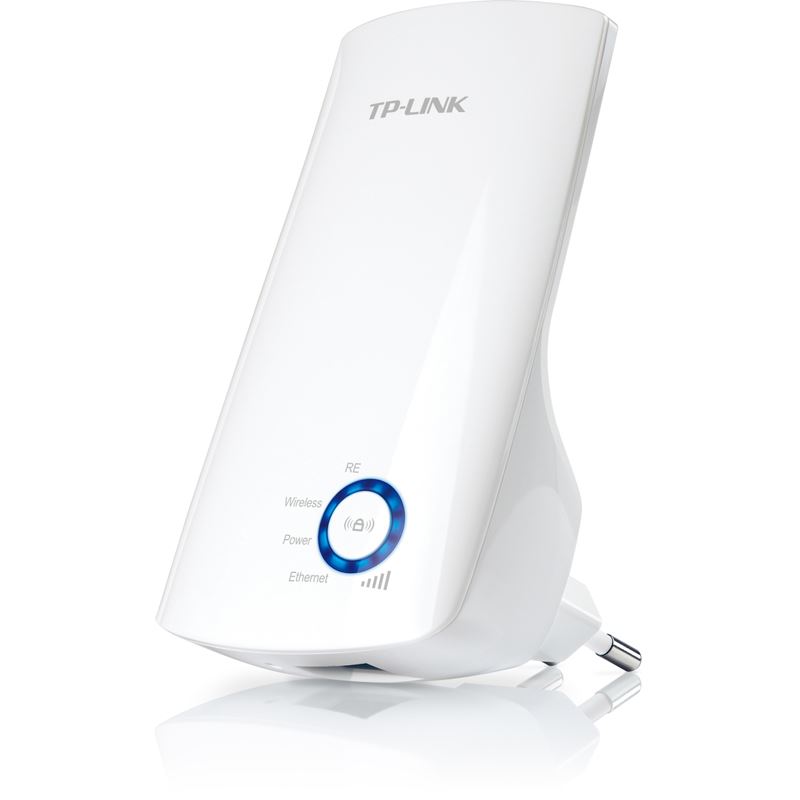
Um einen TP-Link Router mit einem anderen Router zu verbinden, benötigen Sie ein Ethernet-Kabel. Verbinden Sie ein Ende des Kabels mit einem der LAN-Ports des TP-Link Routers und das andere Ende mit einem freien LAN-Port des Haupt-Routers. Stellen Sie sicher, dass beide Router eingeschaltet sind und korrekt konfiguriert sind. Gehen Sie dann in die Einstellungen des TP-Link Routers und konfigurieren Sie die Verbindung als Repeater oder Access Point, je nachdem, wie Sie ihn verwenden möchten. Testen Sie die Verbindung, um sicherzustellen, dass beide Router ordnungsgemäß miteinander verbunden sind. **
Was ist der TP-Link AX3000 Router?
Der TP-Link AX3000 Router ist ein WLAN-Router, der den neuesten WLAN-Standard Wi-Fi 6 unterstützt. Er bietet eine hohe Geschwindigkeit von bis zu 3000 Mbit/s und ermöglicht eine stabilere und schnellere Verbindung für mehrere Geräte gleichzeitig. Der Router verfügt auch über eine fortschrittliche Beamforming-Technologie, um das WLAN-Signal gezielt auf die verbundenen Geräte zu lenken und die Reichweite zu verbessern. **
Top-Angebote
Produkte zum Begriff TP-Link-300Mbps-Wireless-N:
-
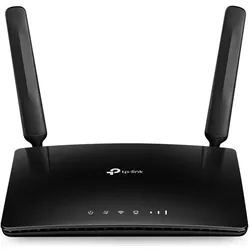
TP-LINK TL-MR6400 - 300Mbps Wireless N 4G LTE RouterTP-Link 300Mbit/s-WLAN-Router mit 4G/LTE. WAN-Verbindungstyp: RJ-45. WLAN-Band: Einzelband (2,4GHz), Top WLAN-Standard: Wi-Fi 4 (802.11n), WLAN Datentransferrate (max.): 300 Mbit/s. Schnittstellentyp Ethernet-LAN: Schnelles Ethernet, Ethernet LAN Datentransferraten: 10,100 Mbit/s, Verkabelungstechnologie: 10/100Base-T(X). Mobilfunknetzgenerierung: 4G, 2G-Standards: Edge, GPRS, GSM, 3G-Standards: HSPA+, UMTS. Unterstützte Sicherheitsalgorithmen: 64-bit WEP, 128-bit WEP, WPA, WPA-PSK, WPA2, WPA2-PSK, Firewall: DoS, SPI Firewall, IP and MAC Address Binding79,16 €*Versand: 7,90 €Sichere Weiterleitung zum Anbieter
-
Link, Olaf: Solingen-OhligsSolingen-Ohligs , Eine nostalgische Bilderreise , Spannelemente & Rollen > Steuerketten, Zahnriemen & Einbausätze , Erscheinungsjahr: 20220527, Produktform: Leinen, Titel der Reihe: Sutton Archivbilder##, Autoren: Link, Olaf~Birkenbeul, Axel, Seitenzahl/Blattzahl: 119, Themenüberschrift: PHOTOGRAPHY / Subjects & Themes / Regional (see also TRAVEL / Pictorials), Keyword: Archivbilder; historischer Bildband; Regionalia; Geschichte; Alltagsgeschichte; Bildband; Solingen; Bergisches Land; Stadtgeschichte; Ohligs; Klingenstadt; Kotten; Nordrhein-Westfalen; NRW; Bergisches Städtedreieck, Fachschema: Nordrhein-Westfalen~Farbfotografie~Fotografie~Photo~Photographie~Europa / Geschichte, Kulturgeschichte, Fachkategorie: Fotografie~Orte und Menschen: Sachbuch, Bildbände~Europäische Geschichte, Region: Nordrhein-Westfalen, Thema: Orientieren, Warengruppe: HC/Geschichte/Regionalgeschichte, Fachkategorie: Orte auf alten Fotografien, Thema: Entdecken, Text Sprache: ger, UNSPSC: 49019900, Warenverzeichnis für die Außenhandelsstatistik: 49019900, Verlag: Sutton Verlag GmbH, Verlag: Sutton Verlag GmbH, Verlag: Sutton Verlag GmbH, Länge: 236, Breite: 164, Höhe: 13, Gewicht: 464, Produktform: Gebunden, Genre: Geisteswissenschaften/Kunst/Musik, Genre: Geisteswissenschaften/Kunst/Musik, Herkunftsland: SLOWENIEN (SI), Katalog: deutschsprachige Titel, Katalog: Gesamtkatalog, Katalog: Lagerartikel, Book on Demand, ausgew. Medienartikel, Relevanz: 0006, Tendenz: +1, Unterkatalog: AK, Unterkatalog: Bücher, Unterkatalog: Hardcover, Unterkatalog: Lagerartikel,22,99 €*Versand: 0,00 €Sichere Weiterleitung zum Anbieter
-
Wie kann ich den TP-Link TL-WR841N 300Mbps Wireless N Router erneut installieren?
Um den TP-Link TL-WR841N 300Mbps Wireless N Router erneut zu installieren, schließen Sie zunächst den Router an die Stromversorgung an und verbinden Sie ihn mit Ihrem Modem. Verbinden Sie dann Ihren Computer über ein Ethernet-Kabel mit dem Router. Öffnen Sie einen Webbrowser und geben Sie die IP-Adresse des Routers (standardmäßig 192.168.0.1) in die Adressleiste ein. Melden Sie sich mit den Standard-Anmeldeinformationen (Benutzername und Passwort) an und folgen Sie den Anweisungen im Setup-Assistenten, um den Router zu konfigurieren. **
-
Wie verbinde ich meinen TP-Link Wireless N Router mit meinem Handy?
Um deinen TP-Link Wireless N Router mit deinem Handy zu verbinden, musst du sicherstellen, dass dein Handy mit dem WLAN-Netzwerk des Routers verbunden ist. Gehe dazu in die Einstellungen deines Handys, wähle WLAN aus und suche nach dem Namen des Routers. Wähle das Netzwerk aus und gib das Passwort ein, falls erforderlich. Sobald die Verbindung hergestellt ist, kannst du auf das Internet über den Router zugreifen. **
-
Warum trennt der TP-Link Router die Verbindung?
Es gibt verschiedene mögliche Gründe, warum ein TP-Link Router die Verbindung trennen könnte. Ein möglicher Grund könnte eine instabile Internetverbindung sein, die dazu führt, dass der Router die Verbindung verliert. Ein weiterer Grund könnte ein Konflikt mit anderen Geräten im Netzwerk sein, der dazu führt, dass der Router die Verbindung trennt. Es könnte auch ein Problem mit den Einstellungen des Routers oder eine fehlerhafte Firmware sein, die dazu führt, dass die Verbindung getrennt wird. **
-
Kann ich den TP-Link TL-WR841ND 300Mbps ohne Modem für eine Internetverbindung nutzen?
Nein, der TP-Link TL-WR841ND ist ein Router und benötigt ein Modem, um eine Internetverbindung herzustellen. Der Router allein kann keine Verbindung zum Internet herstellen. Sie benötigen ein separates Modem, um den Router mit dem Internet zu verbinden. **
Ähnliche Suchbegriffe für TP-Link-300Mbps-Wireless-N
-
TP-Link 300Mbps Wireless N 4G LTE Router build-in 150Mbps 4G LTE modem with 3x10/1, Router, WeissDer TP-Link 300Mbps Wireless N 4G LTE Router ist eine vielseitige Lösung für die drahtlose Internetverbindung. Ausgestattet mit einem integrierten 150Mbps 4G LTE Modem, ermöglicht dieser Router eine zuverlässige und schnelle Internetverbindung über das Mobilfunknetz. Mit einer maximalen WLAN-Übertragungsrate von 300 Megabit pro Sekunde (Mbit/s) und dem WLAN Standard Wi-Fi 4 (802.11n) bietet er eine stabile Verbindung für verschiedene Geräte im Haushalt oder Büro. Der Router verfügt über drei Ethernet-Ports, die eine maximale Portgeschwindigkeit von 10 Mbit/s unterstützen, was die Verbindung von kabelgebundenen Geräten erleichtert. Der TP-Link Router ist ideal für Nutzer, die eine flexible Internetlösung benötigen, sei es für Streaming, Online-Gaming oder das Surfen im Internet. Die einfache Einrichtung und Benutzerfreundlichkeit machen ihn zu einer praktischen Wahl für alle, die eine zuverlässige Internetverbindung wünschen.73,65 €*Versand: 0,00 €Sichere Weiterleitung zum Anbieter
-
Warum findet TP-Link meinen Router nicht?
Es gibt mehrere mögliche Gründe, warum TP-Link Ihren Router nicht finden könnte. Es könnte sein, dass Ihr Router nicht eingeschaltet ist oder dass die Verbindung zwischen Ihrem Gerät und dem Router nicht stabil ist. Es könnte auch sein, dass Ihr Gerät nicht mit demselben Netzwerk wie der Router verbunden ist. Überprüfen Sie diese Faktoren und stellen Sie sicher, dass alles korrekt konfiguriert ist. **
-
Warum funktioniert der TP-Link-Router nicht?
Es gibt verschiedene Gründe, warum ein TP-Link-Router nicht funktionieren könnte. Es könnte ein Problem mit der Verbindung zum Internetanbieter geben, ein Konfigurationsfehler im Router oder ein Hardwareproblem. Es ist wichtig, die Verbindungseinstellungen zu überprüfen, den Router neu zu starten und gegebenenfalls den TP-Link-Support zu kontaktieren, um das Problem zu beheben. **
-
Wie verbinde ich TP Link mit Router?
Um einen TP-Link Router mit einem anderen Router zu verbinden, benötigen Sie ein Ethernet-Kabel. Verbinden Sie ein Ende des Kabels mit einem der LAN-Ports des TP-Link Routers und das andere Ende mit einem freien LAN-Port des Haupt-Routers. Stellen Sie sicher, dass beide Router eingeschaltet sind und korrekt konfiguriert sind. Gehen Sie dann in die Einstellungen des TP-Link Routers und konfigurieren Sie die Verbindung als Repeater oder Access Point, je nachdem, wie Sie ihn verwenden möchten. Testen Sie die Verbindung, um sicherzustellen, dass beide Router ordnungsgemäß miteinander verbunden sind. **
-
Was ist der TP-Link AX3000 Router?
Der TP-Link AX3000 Router ist ein WLAN-Router, der den neuesten WLAN-Standard Wi-Fi 6 unterstützt. Er bietet eine hohe Geschwindigkeit von bis zu 3000 Mbit/s und ermöglicht eine stabilere und schnellere Verbindung für mehrere Geräte gleichzeitig. Der Router verfügt auch über eine fortschrittliche Beamforming-Technologie, um das WLAN-Signal gezielt auf die verbundenen Geräte zu lenken und die Reichweite zu verbessern. **
* Alle Preise verstehen sich inklusive der gesetzlichen Mehrwertsteuer und ggf. zuzüglich Versandkosten. Die Angebotsinformationen basieren auf den Angaben des jeweiligen Shops und werden über automatisierte Prozesse aktualisiert. Eine Aktualisierung in Echtzeit findet nicht statt, so dass es im Einzelfall zu Abweichungen kommen kann. ** Hinweis: Teile dieses Inhalts wurden von KI erstellt.