Domain router-firewall.de kaufen?
Wir ziehen mit dem Projekt
router-firewall.de um.
Sind Sie am Kauf der Domain
router-firewall.de interessiert?
domain@kv-gmbh.de · 0541-91531010
Domain router-firewall.de kaufen?
Hat der Router eine Firewall?
Hat der Router eine Firewall? Ja, die meisten Router verfügen über eine integrierte Firewall, die dazu dient, unerwünschten Datenverkehr zu blockieren und das Netzwerk vor potenziellen Bedrohungen zu schützen. Die Firewall überwacht den Datenverkehr, der in das Netzwerk ein- und ausgeht, und kann bestimmte Ports oder Protokolle blockieren, die als unsicher gelten. Es ist wichtig, die Firewall-Einstellungen des Routers regelmäßig zu überprüfen und anzupassen, um die Sicherheit des Netzwerks zu gewährleisten. Darüber hinaus kann es sinnvoll sein, zusätzliche Sicherheitsmaßnahmen wie Antivirensoftware oder eine separate Hardware-Firewall zu verwenden, um das Netzwerk weiter abzusichern. **
Hat mein Router eine Firewall?
Ja, die meisten Router haben eine integrierte Firewall, die dazu dient, unerwünschten Datenverkehr zu blockieren und Ihr Netzwerk vor potenziellen Bedrohungen zu schützen. Es ist jedoch wichtig zu beachten, dass nicht alle Router die gleiche Art von Firewall haben und dass die Konfigurationsoptionen je nach Hersteller und Modell variieren können. **

Ähnliche Suchbegriffe für OWC-Thunderbolt-5-Hub
Top-Angebote
Produkte zum Begriff OWC-Thunderbolt-5-Hub:
-
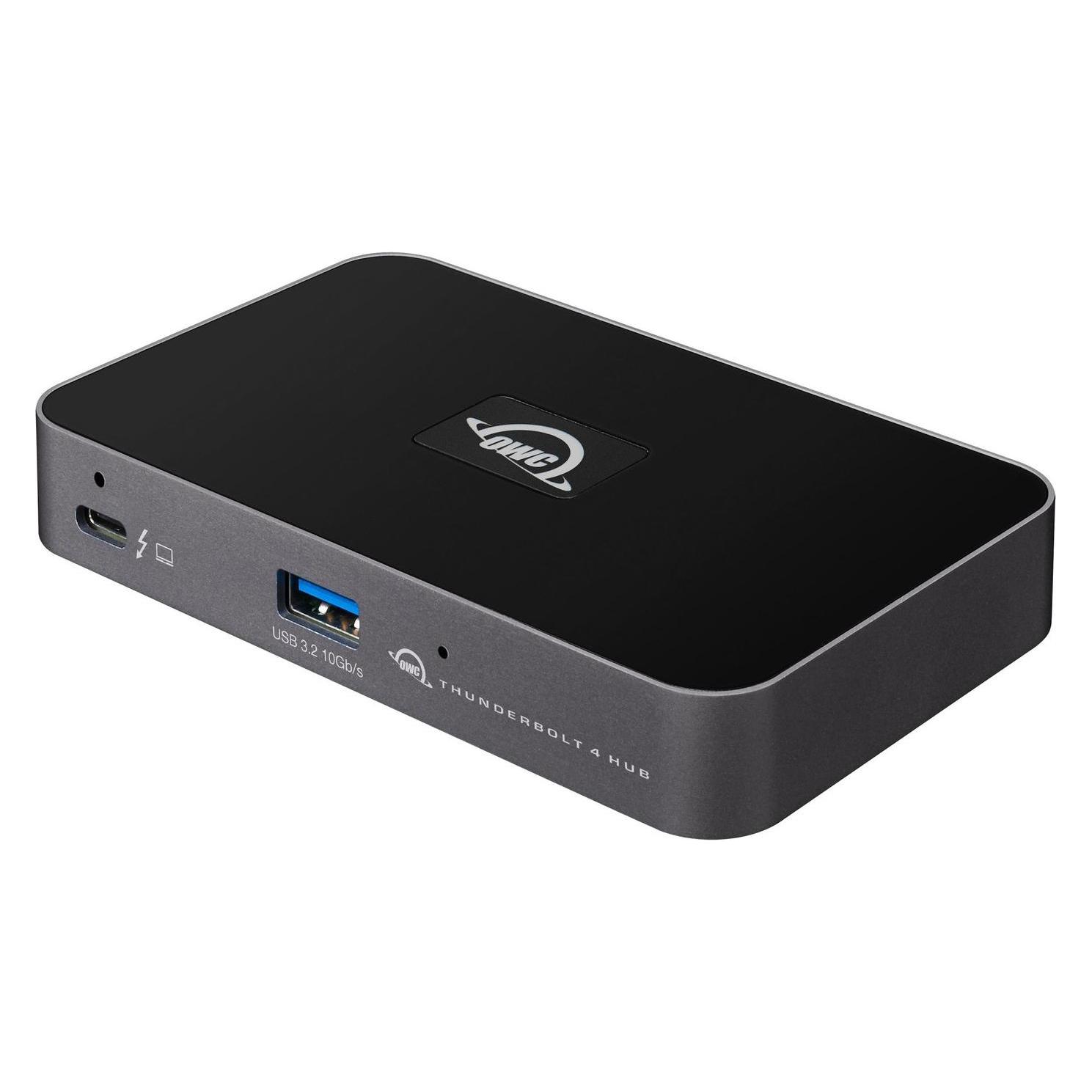
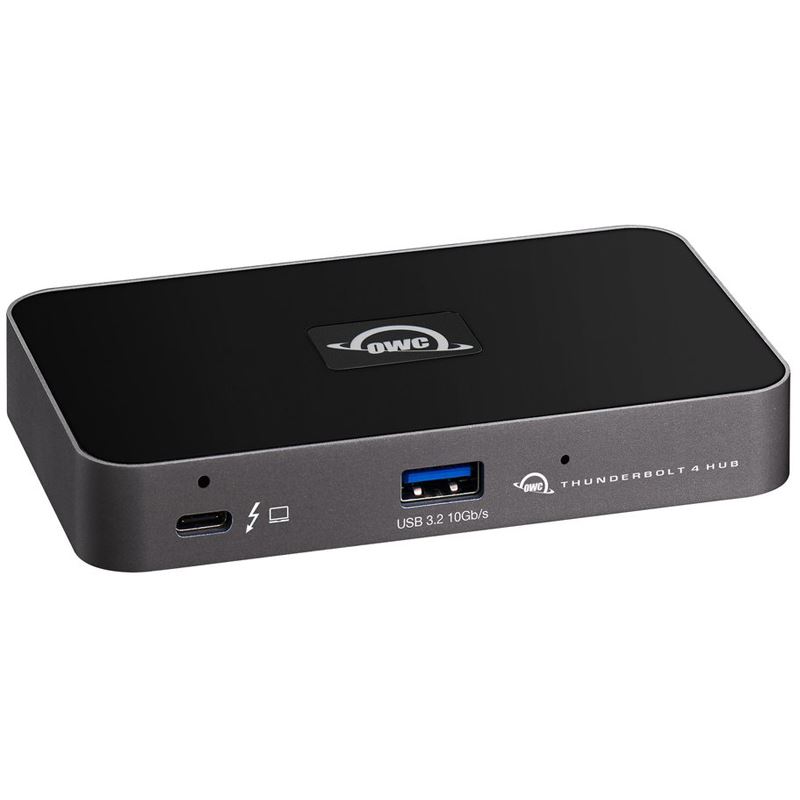
OWC Thunderbolt 4 Hub 5Port bk/gyMit dem OWC Thunderbolt Hub können Sie zum ersten Mal die Konnektivität zwischen all Ihren Geräten mit all den Thunderbolt-Anschlüssen, die Sie sich schon immer gewünscht haben, konsolidieren und vereinfachen. Die vier Thunderbolt (USB-C)-Anschlüsse des OWC Thunderbolt Hub und ein USB-Anschluss erweitern Ihre Anschlussmöglichkeiten massiv. Jetzt können Sie mehr tun, mühelos auf Ihrem Apple M1 Mac, jedem Apple 'Intel' Mac mit Thunderbolt 3 oder jedem Thunderbolt 4 PC. Sie können den OWC Thunderbolt Hub auch mit Nicht-Thunderbolt-USB-C-Geräten wie Chromebooks und iPads verwenden. Ihre Geräte bieten die gleiche Kompatibilität, wie wenn sie direkt an Ihren Computer angeschlossen sind. Schließen Sie mehr Speicher, bis zu zwei 4K-Displays oder ein 5K/6K/8K-Display, Zubehör ... was immer Sie wollen, Sie können es verwenden. Erstellen Sie mehrere unabhängige "Baumzweige" und schließen Sie mehrere busgespeiste Geräte an. Bis zu 60 W, um den Stromfluss im realen Einsatz aufrechtzuerhalten. Passen Sie die Beleuchtung an Ihre Arbeitsumgebung an. Kensington Nano Slot für diebstahlsichere Verkabelung. Dieser Hub ist Thunderbolt-zertifiziert und bietet integrierte OWC-Zuverlässigkeit und -Verlässlichkeit. 0,8 m Thunderbolt-Kabel. Es ist im Karton enthalten. Über diesen kompakten Hub können Sie fast alles über einen einzigen Anschluss an Ihrem mit Thunderbolt ausgestatteten Mac oder PC anschließen und aufladen. Bis zu zwei 4K-Displays oder ein 5K/6K/8K-Display, Hochleistungsspeicher einschließlich NVMe-Lösungen, A/V-Mischpulte, Telefone oder Tablets, sogar Desktop-Zubehör wie eine Tastatur oder Maus sind alle faires Spiel. Zubehör mit vergangenen, aktuellen oder zukünftigen USB- oder Thunderbolt-Schnittstellen - alle lassen sich mit dem OWC Thunderbolt Hub verbinden.KONNEKTIVITÄT NEU INTERPRETIERTBei Daisy Chains unterbricht das Entfernen eines beliebigen Geräts, das nicht das letzte ist, die Kette und trennt die Geräte, bis Sie sie wieder anschließen. Mit dem OWC Thunderbolt Hub können Sie drei separate "Baumzweig"-Ketten erstellen, sodass Sie Geräte aus einer Kette entfernen können, ohne die anderen zu beeinträchtigen oder zu trennen. Sie können sogar drei busgespeiste Thunderbolt-Geräte hinzufügen.EINSTECKEN MEHRERER BUSGESPEISTER THUNDERBOLT-LAUFWERKEIn der Vergangenheit mussten Sie bei der Verkettung externer Speichergeräte diese so nah wie möglich am Anfang der Kette platzieren, um die schnellste und zuverlässigste Leistung zu erzielen. Busbetriebene Laufwerke an den Anfang der Kette zu setzen war unmöglich, da sie an letzter Stelle platziert werden mussten, und die Kette war auf nur ein busbetriebenes Gerät beschränkt! Jetzt können Sie mehrere busgespeiste Laufwerke direkt an den OWC Thunderbolt Hub anschließen und ihre Leistung entfesseln.Dank der Thunderbolt-Technologie können Sie an den OWC Thunderbolt Hub ein einzelnes 5K/6K/8K-Display oder bis zu zwei 4K-Displays anschließen. Genießen Sie präzisere und lebendigere Details in grafikintensiven CAD-Zeichnungen. Bringen Sie Ihre Photoshop- oder Affinity Photo-Bilder auf Vordermann. Bearbeiten Sie großformatige Videos auf einem Bildschirm, während Sie auf dem anderen eine Vorschau der Rohdatenwiedergabe sehen. Nehmen Sie an einer Videokonferenz auf einem Bildschirm teil, während Sie Inhalte auf einem anderen Bildschirm bearbeiten. Was auch immer Ihre Workstation-Display-Anforderungen sind, der OWC Thunderbolt Hub bietet Ihnen die Konnektivität, die Sie für die Umsetzung Ihrer Visionen benötigen.TRENNEN SIE DIE VERBINDUNG MIT EINEM KLICKDie OWC Dock Ejector Software trennt mehrere Laufwerke sicher vom OWC Thunderbolt Hub mit einem einzigen Klick. Dock Ejector wurde von den OWC Hardware- und Software-Ingenieuren entwickelt, um sicherzustellen, dass alle Daten vor dem Trennen geschrieben werden, was Zeit spart und vor Datenverlust schützt. Damit gehört der Verlust Ihrer hart erarbeiteten Arbeit der Vergangenheit an.199,20 €*Versand: 0,00 €Sichere Weiterleitung zum Anbieter

-
Kann ich einen USB-Hub an eine Thunderbolt-Dockingstation anschließen?
Ja, du kannst einen USB-Hub an eine Thunderbolt-Dockingstation anschließen. Thunderbolt-Anschlüsse sind abwärtskompatibel mit USB, daher können USB-Geräte problemlos angeschlossen werden. Der USB-Hub erweitert dann die Anzahl der verfügbaren USB-Anschlüsse an der Dockingstation. **
-
Wie verbinde ich eine Firewall mit einem Router?
Um eine Firewall mit einem Router zu verbinden, müssen Sie die Firewall zwischen dem Modem und dem Router platzieren. Verbinden Sie das Modem mit dem WAN-Port der Firewall und den LAN-Port der Firewall mit dem WAN-Port des Routers. Stellen Sie sicher, dass Sie die entsprechenden Einstellungen auf der Firewall und dem Router konfigurieren, um den Datenverkehr zu steuern und die Sicherheit zu gewährleisten. **
-
Was ist Logitech G Hub 5?
Logitech G Hub 5 ist eine Software, die von Logitech entwickelt wurde, um die Einstellungen und Anpassungen von Logitech Gaming-Peripheriegeräten zu verwalten. Mit G Hub 5 können Benutzer ihre Tastaturen, Mäuse und Headsets personalisieren, Makros erstellen und verschiedene Profile für verschiedene Spiele oder Anwendungen einrichten. Die Software bietet eine benutzerfreundliche Oberfläche und ermöglicht eine einfache Konfiguration der Geräteeinstellungen. **
-
Was ist das Problem mit dem Netzwerk, dem Router, der Firewall und den 3 VLANs?
Es ist schwierig, das genaue Problem zu identifizieren, da nicht genügend Informationen zur Verfügung gestellt wurden. Es könnte verschiedene Probleme geben, wie z.B. eine fehlerhafte Konfiguration des Netzwerks, des Routers oder der Firewall, eine Unterbrechung der Verbindung oder eine Inkompatibilität zwischen den VLANs. Eine gründliche Analyse der Konfiguration und der Netzwerkauslastung könnte helfen, das genaue Problem zu identifizieren und eine Lösung zu finden. **
Wie können Unternehmen ihre Firewall-Konfiguration optimieren, um ihre Netzwerksicherheit zu erhöhen und unerlaubten Zugriff zu verhindern?
Unternehmen können ihre Firewall-Konfiguration optimieren, indem sie regelmäßig Updates durchführen, um Sicherheitslücken zu schließen. Sie sollten auch eine strikte Richtlinie für den Datenverkehr festlegen und nur erforderliche Ports öffnen. Zudem ist es wichtig, regelmäßige Überprüfungen und Audits der Firewall-Einstellungen durchzuführen, um potenzielle Schwachstellen zu identifizieren. **
Wie erstelle ich eine Firewall-Regel auf einem MikroTik-Router?
Um eine Firewall-Regel auf einem MikroTik-Router zu erstellen, müssen Sie die Web-Oberfläche des Routers aufrufen und sich anmelden. Navigieren Sie dann zu "IP" und wählen Sie "Firewall" aus. Klicken Sie auf "Regeln" und dann auf "Hinzufügen", um eine neue Regel zu erstellen. Geben Sie die erforderlichen Informationen wie Quell- und Ziel-IP-Adressen, Ports und Aktionen ein und speichern Sie die Regel. **
Top-Angebote
Produkte zum Begriff OWC-Thunderbolt-5-Hub:
-
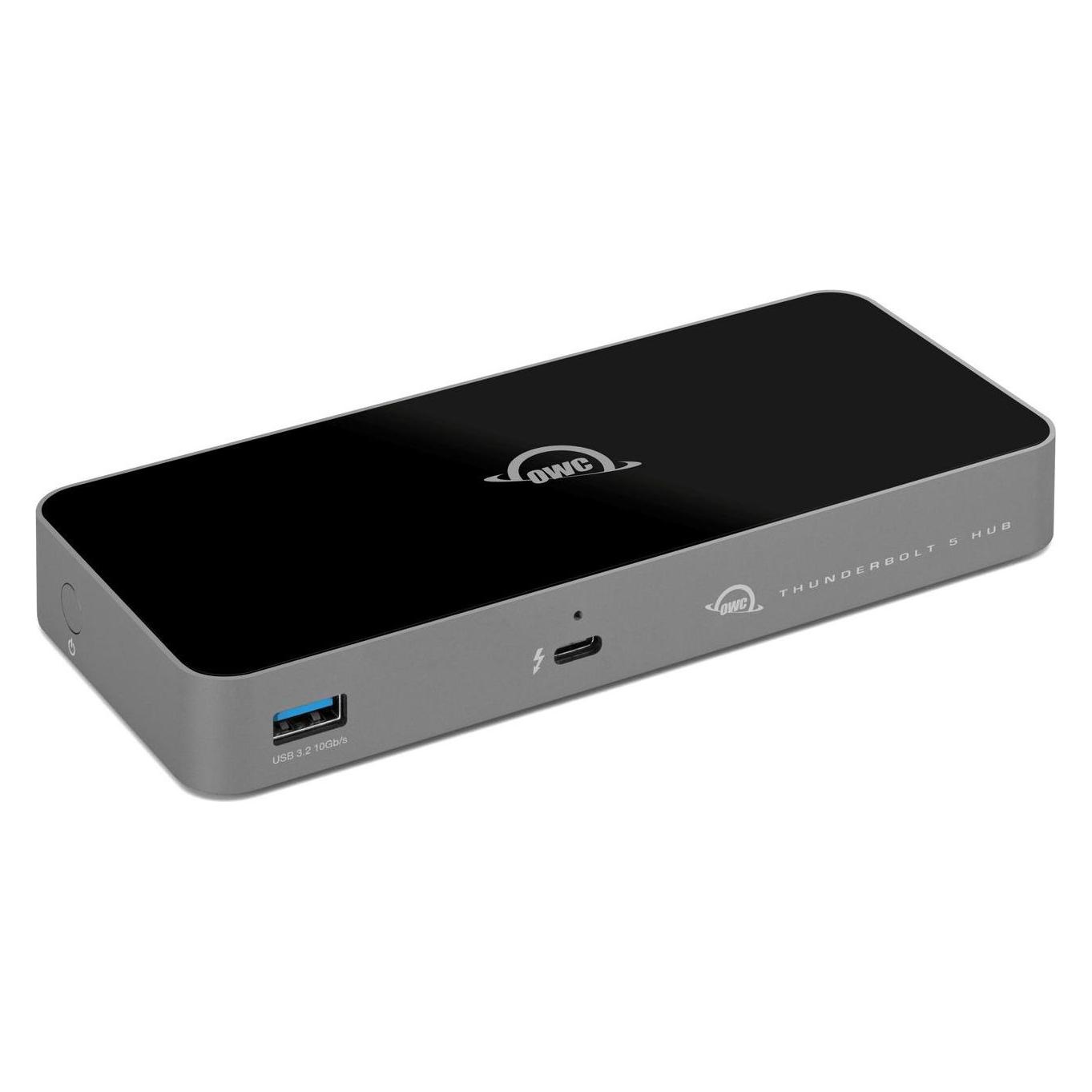
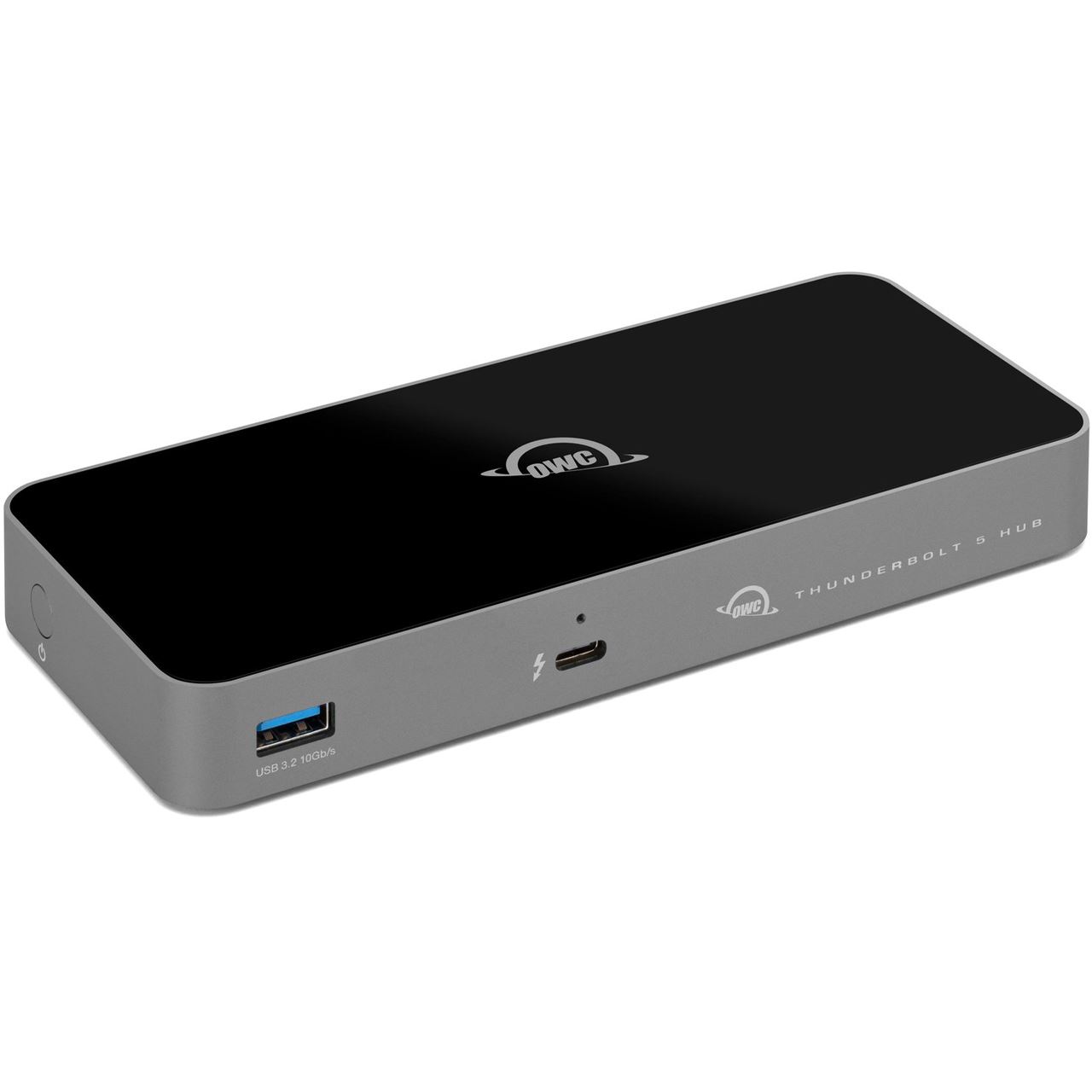
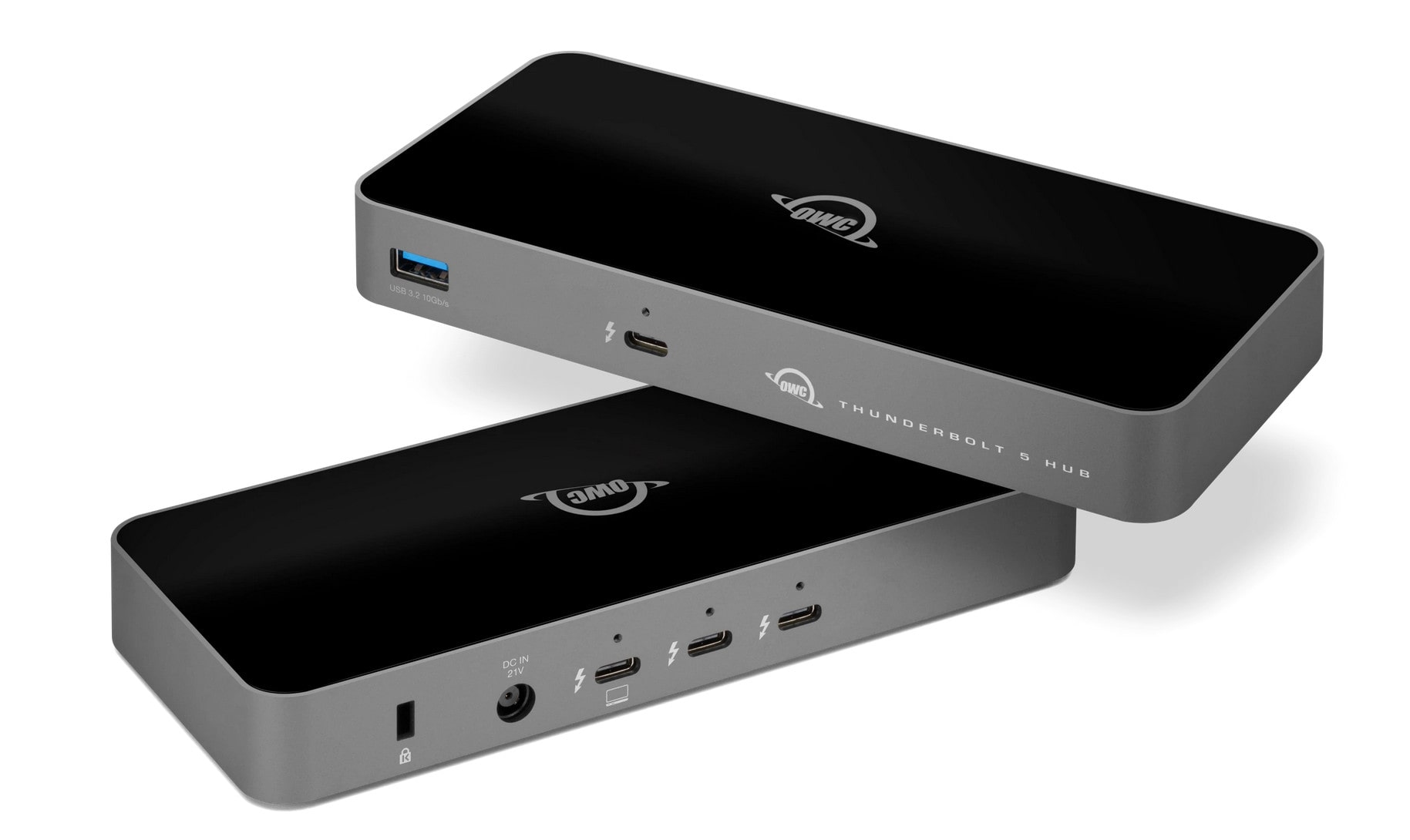
OWC Thunderbolt Hub with 5 Ports Thunderbolt 5Thunderbolt 5 Hub erweitert die Konnektivität mit fünf Ports, bis zu 80Gb/s bidirektionaler Datenrate (bis zu 120Gb/s für höhere Display-Bandbreite) und bis zu 140W Laden. OWC Thunderbolt Hub with 5 Ports ergänzt universell kompatible Thunderbolt 5 (USB-C) Ports an einem Mac, PC oder iPad Pro, mit 100% Kompatibilität zu Thunderbolt 5/4/3-, USB4- und USB-C-Geräten. Fügt mehr Thunderbolt 5 (USB-C) Ports für erweiterte Gerätekonnektivität hinzu Bis zu 80Gb/s bidirektionale Datenrate, bis zu 120Gb/s für höheren Display-Bandbreitenbedarf Erstellen Sie drei separate Daisy-Chains und entfernen Sie Geräte aus einer Kette, ohne die anderen zu beeinflussen Unterstützt Thunderbolt-, USB-C- und DisplayPort-Displays einschließlich 4K, 5K, 6K und bis zu drei 8K-Displays Liefert sicher bis zu 140W zum Laden leistungsstarker Notebook-Computer Lüfterloses Aluminiumgehäuse für leisen, kühlen Betrieb Entwickelt für zuverlässige Workflows mit hoher Bandbreite in Mac- und Windows-Setups - mit flexibler Erweiterung für Geräte und Displays.245,33 €*Versand: 5,99 €Sichere Weiterleitung zum Anbieter
-
Hat der Router eine Firewall?
Hat der Router eine Firewall? Ja, die meisten Router verfügen über eine integrierte Firewall, die dazu dient, unerwünschten Datenverkehr zu blockieren und das Netzwerk vor potenziellen Bedrohungen zu schützen. Die Firewall überwacht den Datenverkehr, der in das Netzwerk ein- und ausgeht, und kann bestimmte Ports oder Protokolle blockieren, die als unsicher gelten. Es ist wichtig, die Firewall-Einstellungen des Routers regelmäßig zu überprüfen und anzupassen, um die Sicherheit des Netzwerks zu gewährleisten. Darüber hinaus kann es sinnvoll sein, zusätzliche Sicherheitsmaßnahmen wie Antivirensoftware oder eine separate Hardware-Firewall zu verwenden, um das Netzwerk weiter abzusichern. **
-
Hat mein Router eine Firewall?
Ja, die meisten Router haben eine integrierte Firewall, die dazu dient, unerwünschten Datenverkehr zu blockieren und Ihr Netzwerk vor potenziellen Bedrohungen zu schützen. Es ist jedoch wichtig zu beachten, dass nicht alle Router die gleiche Art von Firewall haben und dass die Konfigurationsoptionen je nach Hersteller und Modell variieren können. **
-
Kann ich einen USB-Hub an eine Thunderbolt-Dockingstation anschließen?
Ja, du kannst einen USB-Hub an eine Thunderbolt-Dockingstation anschließen. Thunderbolt-Anschlüsse sind abwärtskompatibel mit USB, daher können USB-Geräte problemlos angeschlossen werden. Der USB-Hub erweitert dann die Anzahl der verfügbaren USB-Anschlüsse an der Dockingstation. **
-
Wie verbinde ich eine Firewall mit einem Router?
Um eine Firewall mit einem Router zu verbinden, müssen Sie die Firewall zwischen dem Modem und dem Router platzieren. Verbinden Sie das Modem mit dem WAN-Port der Firewall und den LAN-Port der Firewall mit dem WAN-Port des Routers. Stellen Sie sicher, dass Sie die entsprechenden Einstellungen auf der Firewall und dem Router konfigurieren, um den Datenverkehr zu steuern und die Sicherheit zu gewährleisten. **
Ähnliche Suchbegriffe für OWC-Thunderbolt-5-Hub
-
OWC Thunderbolt 4 Hub 5Port bk/gyMit dem OWC Thunderbolt Hub können Sie zum ersten Mal die Konnektivität zwischen all Ihren Geräten mit all den Thunderbolt-Anschlüssen, die Sie sich schon immer gewünscht haben, konsolidieren und vereinfachen. Die vier Thunderbolt (USB-C)-Anschlüsse des OWC Thunderbolt Hub und ein USB-Anschluss erweitern Ihre Anschlussmöglichkeiten massiv. Jetzt können Sie mehr tun, mühelos auf Ihrem Apple M1 Mac, jedem Apple 'Intel' Mac mit Thunderbolt 3 oder jedem Thunderbolt 4 PC. Sie können den OWC Thunderbolt Hub auch mit Nicht-Thunderbolt-USB-C-Geräten wie Chromebooks und iPads verwenden. Ihre Geräte bieten die gleiche Kompatibilität, wie wenn sie direkt an Ihren Computer angeschlossen sind. Schließen Sie mehr Speicher, bis zu zwei 4K-Displays oder ein 5K/6K/8K-Display, Zubehör ... was immer Sie wollen, Sie können es verwenden. Erstellen Sie mehrere unabhängige "Baumzweige" und schließen Sie mehrere busgespeiste Geräte an. Bis zu 60 W, um den Stromfluss im realen Einsatz aufrechtzuerhalten. Passen Sie die Beleuchtung an Ihre Arbeitsumgebung an. Kensington Nano Slot für diebstahlsichere Verkabelung. Dieser Hub ist Thunderbolt-zertifiziert und bietet integrierte OWC-Zuverlässigkeit und -Verlässlichkeit. 0,8 m Thunderbolt-Kabel. Es ist im Karton enthalten. Über diesen kompakten Hub können Sie fast alles über einen einzigen Anschluss an Ihrem mit Thunderbolt ausgestatteten Mac oder PC anschließen und aufladen. Bis zu zwei 4K-Displays oder ein 5K/6K/8K-Display, Hochleistungsspeicher einschließlich NVMe-Lösungen, A/V-Mischpulte, Telefone oder Tablets, sogar Desktop-Zubehör wie eine Tastatur oder Maus sind alle faires Spiel. Zubehör mit vergangenen, aktuellen oder zukünftigen USB- oder Thunderbolt-Schnittstellen - alle lassen sich mit dem OWC Thunderbolt Hub verbinden.KONNEKTIVITÄT NEU INTERPRETIERTBei Daisy Chains unterbricht das Entfernen eines beliebigen Geräts, das nicht das letzte ist, die Kette und trennt die Geräte, bis Sie sie wieder anschließen. Mit dem OWC Thunderbolt Hub können Sie drei separate "Baumzweig"-Ketten erstellen, sodass Sie Geräte aus einer Kette entfernen können, ohne die anderen zu beeinträchtigen oder zu trennen. Sie können sogar drei busgespeiste Thunderbolt-Geräte hinzufügen.EINSTECKEN MEHRERER BUSGESPEISTER THUNDERBOLT-LAUFWERKEIn der Vergangenheit mussten Sie bei der Verkettung externer Speichergeräte diese so nah wie möglich am Anfang der Kette platzieren, um die schnellste und zuverlässigste Leistung zu erzielen. Busbetriebene Laufwerke an den Anfang der Kette zu setzen war unmöglich, da sie an letzter Stelle platziert werden mussten, und die Kette war auf nur ein busbetriebenes Gerät beschränkt! Jetzt können Sie mehrere busgespeiste Laufwerke direkt an den OWC Thunderbolt Hub anschließen und ihre Leistung entfesseln.Dank der Thunderbolt-Technologie können Sie an den OWC Thunderbolt Hub ein einzelnes 5K/6K/8K-Display oder bis zu zwei 4K-Displays anschließen. Genießen Sie präzisere und lebendigere Details in grafikintensiven CAD-Zeichnungen. Bringen Sie Ihre Photoshop- oder Affinity Photo-Bilder auf Vordermann. Bearbeiten Sie großformatige Videos auf einem Bildschirm, während Sie auf dem anderen eine Vorschau der Rohdatenwiedergabe sehen. Nehmen Sie an einer Videokonferenz auf einem Bildschirm teil, während Sie Inhalte auf einem anderen Bildschirm bearbeiten. Was auch immer Ihre Workstation-Display-Anforderungen sind, der OWC Thunderbolt Hub bietet Ihnen die Konnektivität, die Sie für die Umsetzung Ihrer Visionen benötigen.TRENNEN SIE DIE VERBINDUNG MIT EINEM KLICKDie OWC Dock Ejector Software trennt mehrere Laufwerke sicher vom OWC Thunderbolt Hub mit einem einzigen Klick. Dock Ejector wurde von den OWC Hardware- und Software-Ingenieuren entwickelt, um sicherzustellen, dass alle Daten vor dem Trennen geschrieben werden, was Zeit spart und vor Datenverlust schützt. Damit gehört der Verlust Ihrer hart erarbeiteten Arbeit der Vergangenheit an.199,20 €*Versand: 0,00 €Sichere Weiterleitung zum Anbieter
-
Was ist Logitech G Hub 5?
Logitech G Hub 5 ist eine Software, die von Logitech entwickelt wurde, um die Einstellungen und Anpassungen von Logitech Gaming-Peripheriegeräten zu verwalten. Mit G Hub 5 können Benutzer ihre Tastaturen, Mäuse und Headsets personalisieren, Makros erstellen und verschiedene Profile für verschiedene Spiele oder Anwendungen einrichten. Die Software bietet eine benutzerfreundliche Oberfläche und ermöglicht eine einfache Konfiguration der Geräteeinstellungen. **
-
Was ist das Problem mit dem Netzwerk, dem Router, der Firewall und den 3 VLANs?
Es ist schwierig, das genaue Problem zu identifizieren, da nicht genügend Informationen zur Verfügung gestellt wurden. Es könnte verschiedene Probleme geben, wie z.B. eine fehlerhafte Konfiguration des Netzwerks, des Routers oder der Firewall, eine Unterbrechung der Verbindung oder eine Inkompatibilität zwischen den VLANs. Eine gründliche Analyse der Konfiguration und der Netzwerkauslastung könnte helfen, das genaue Problem zu identifizieren und eine Lösung zu finden. **
-
Wie können Unternehmen ihre Firewall-Konfiguration optimieren, um ihre Netzwerksicherheit zu erhöhen und unerlaubten Zugriff zu verhindern?
Unternehmen können ihre Firewall-Konfiguration optimieren, indem sie regelmäßig Updates durchführen, um Sicherheitslücken zu schließen. Sie sollten auch eine strikte Richtlinie für den Datenverkehr festlegen und nur erforderliche Ports öffnen. Zudem ist es wichtig, regelmäßige Überprüfungen und Audits der Firewall-Einstellungen durchzuführen, um potenzielle Schwachstellen zu identifizieren. **
-
Wie erstelle ich eine Firewall-Regel auf einem MikroTik-Router?
Um eine Firewall-Regel auf einem MikroTik-Router zu erstellen, müssen Sie die Web-Oberfläche des Routers aufrufen und sich anmelden. Navigieren Sie dann zu "IP" und wählen Sie "Firewall" aus. Klicken Sie auf "Regeln" und dann auf "Hinzufügen", um eine neue Regel zu erstellen. Geben Sie die erforderlichen Informationen wie Quell- und Ziel-IP-Adressen, Ports und Aktionen ein und speichern Sie die Regel. **
* Alle Preise verstehen sich inklusive der gesetzlichen Mehrwertsteuer und ggf. zuzüglich Versandkosten. Die Angebotsinformationen basieren auf den Angaben des jeweiligen Shops und werden über automatisierte Prozesse aktualisiert. Eine Aktualisierung in Echtzeit findet nicht statt, so dass es im Einzelfall zu Abweichungen kommen kann. ** Hinweis: Teile dieses Inhalts wurden von KI erstellt.