Domain router-firewall.de kaufen?
Wir ziehen mit dem Projekt
router-firewall.de um.
Sind Sie am Kauf der Domain
router-firewall.de interessiert?
domain@kv-gmbh.de · 0541-91531010
Domain router-firewall.de kaufen?
Hat der Router eine Firewall?
Hat der Router eine Firewall? Ja, die meisten Router verfügen über eine integrierte Firewall, die dazu dient, unerwünschten Datenverkehr zu blockieren und das Netzwerk vor potenziellen Bedrohungen zu schützen. Die Firewall überwacht den Datenverkehr, der in das Netzwerk ein- und ausgeht, und kann bestimmte Ports oder Protokolle blockieren, die als unsicher gelten. Es ist wichtig, die Firewall-Einstellungen des Routers regelmäßig zu überprüfen und anzupassen, um die Sicherheit des Netzwerks zu gewährleisten. Darüber hinaus kann es sinnvoll sein, zusätzliche Sicherheitsmaßnahmen wie Antivirensoftware oder eine separate Hardware-Firewall zu verwenden, um das Netzwerk weiter abzusichern. **
Hat mein Router eine Firewall?
Ja, die meisten Router haben eine integrierte Firewall, die dazu dient, unerwünschten Datenverkehr zu blockieren und Ihr Netzwerk vor potenziellen Bedrohungen zu schützen. Es ist jedoch wichtig zu beachten, dass nicht alle Router die gleiche Art von Firewall haben und dass die Konfigurationsoptionen je nach Hersteller und Modell variieren können. **
Ähnliche Suchbegriffe für M7350-neu
Top-Angebote
Produkte zum Begriff M7350-neu:
-
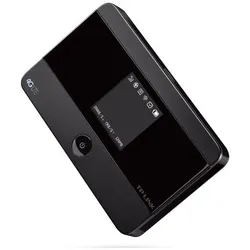
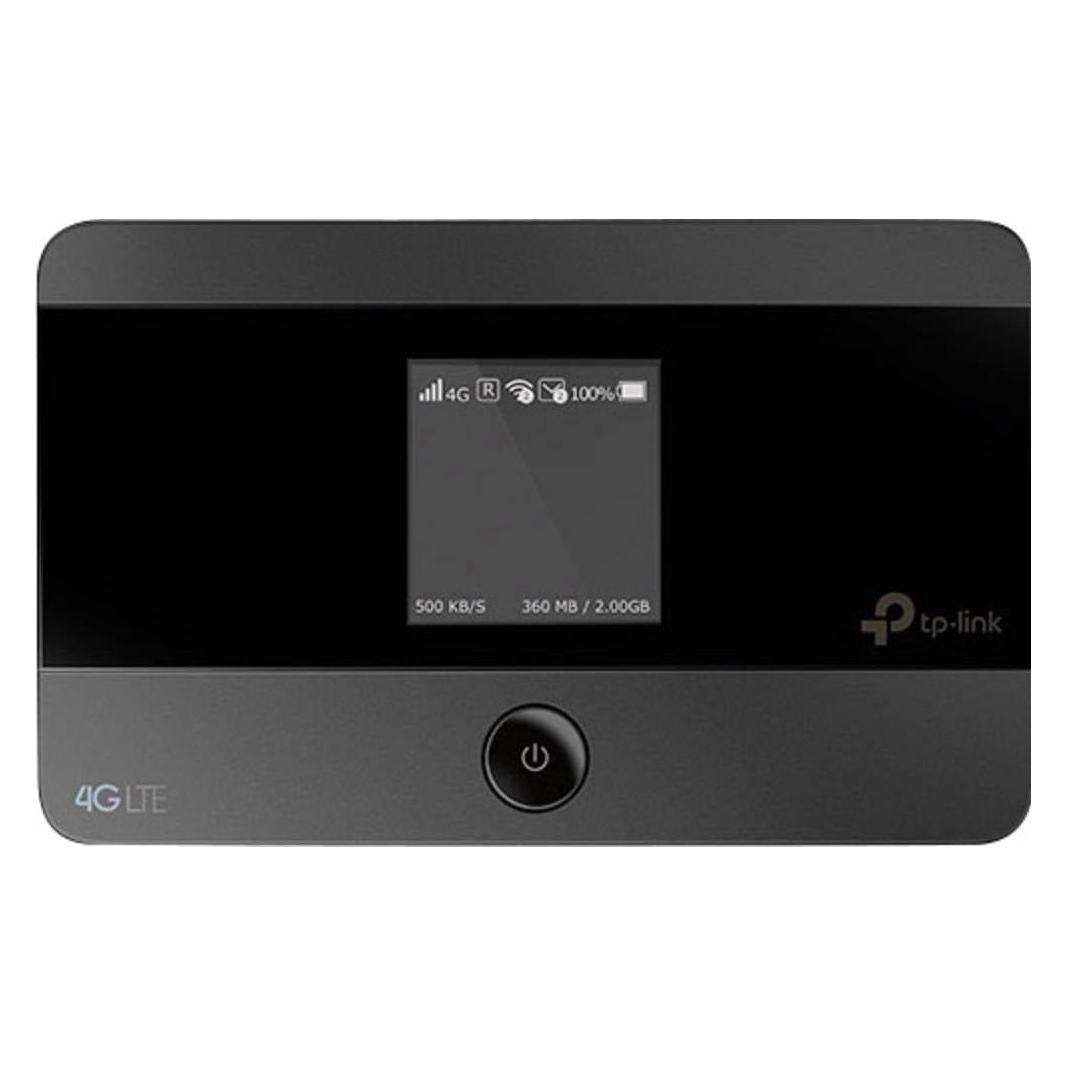
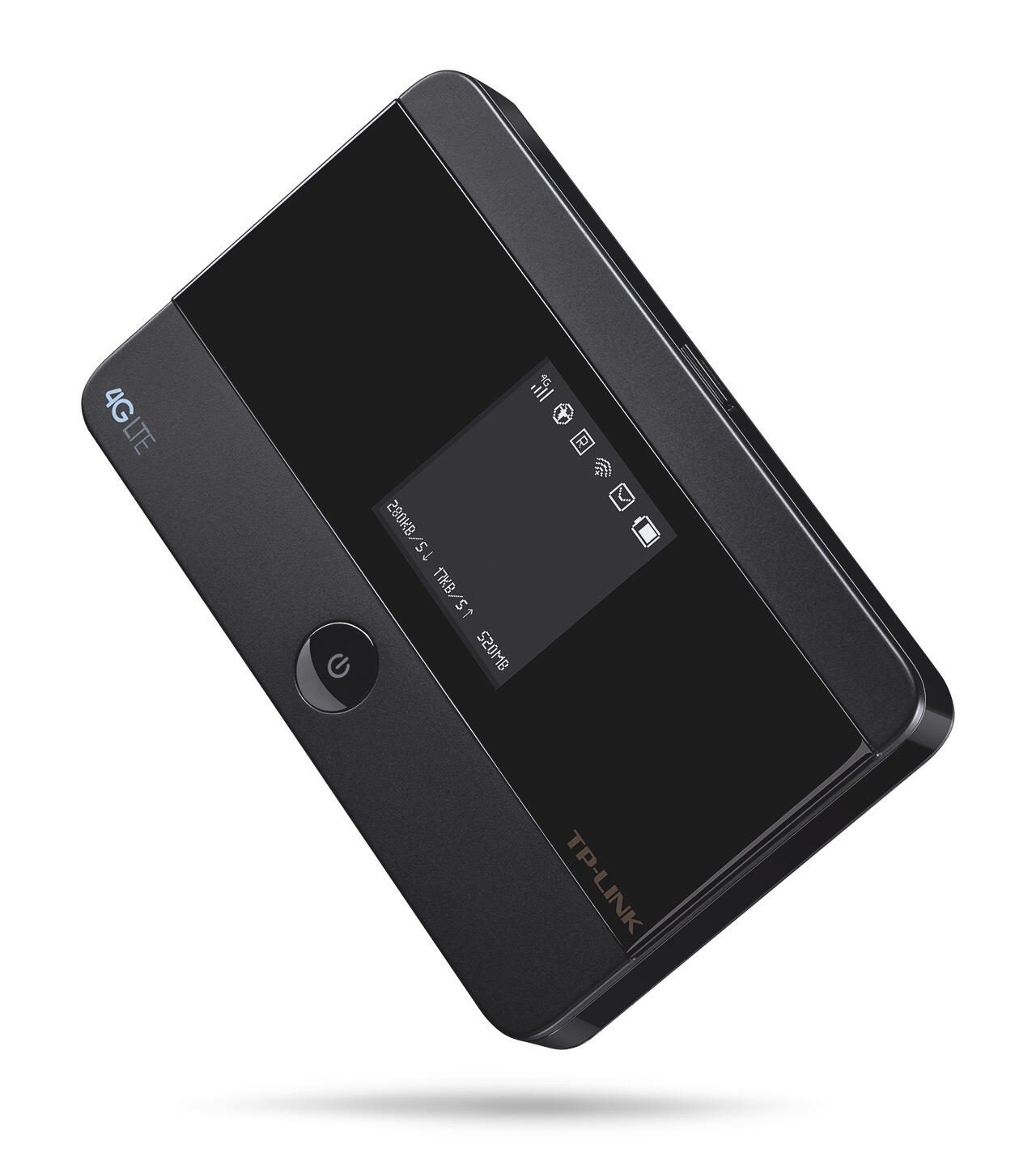
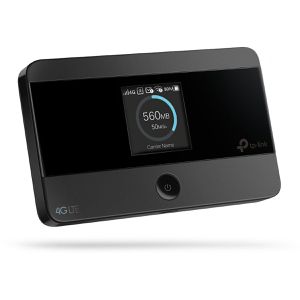
TP-Link M7350 Mobile 4G/LTE-WLAN-Router, Router, SchwarzDer M7350 unterstützt den modernen Mobilfunkstandard 4G/LTE mit Downloadgeschwindigkeiten von bis zu 150 Mbps. So können Sie auch unterwegs flüssiges HD-Videostreaming und Online-Gaming mit Freunden geniessen oder auf Reisen unterbrechungsfreie Videokonferenzen mit Geschäftspartnern abhalten. Richten Sie mit TP-Links mobilem Router M7350 im Handumdrehen einen WLAN-Hotspot ein. Dazu müssen Sie lediglich eine freigeschaltete SIM-Karte einlegen und schon können Sie die mobile 3G/4G-Verbindung mit bis zu 10 drahtlosen Geräten wie Tablets, Smartphones, Laptops usw. nutzen. Durch seinen leistungsfähigen 2000mAh-Akku kann der M7350 bis zu 8 Stunden mit maximaler Leistung und bis zu 480 Stunden im Standby-Modus betrieben werden. Danach können Sie ihn über ein Micro-USB-Kabel an einem Laptop, Computer oder einer Powerbank neu aufladen. Das praktische TFT-Display bietet einen intuitiven Überblick über Betriebsdaten wie Batterieladezustand, Netzwerktyp (2G/3G/4G), Signalstärke und WLAN-Status. Mit der Menü-Taste können Sie den Netzwerktyp, das Frequenzband oder Roaming schnell und einfach umschalten - direkt am Gerät, ohne sich in die Weboberfläche einloggen zu müssen. Mit der tpMiFi App können Sie Ihren M7350 einfach und unkompliziert über jedes iOS-Gerät verwalten. Setzen Sie Datenlimits, überwachen Sie, welche Geräte sich mit Ihrem Netzwerk verbinden dürfen, verschicken Sie Nachrichten und speichern Sie Daten auf einer zusätzlichen Micro-SD-Karte.62,90 €*Versand: 0,00 €Sichere Weiterleitung zum Anbieter
-
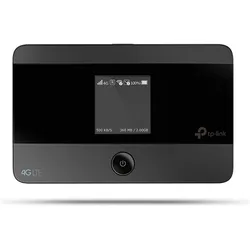
TP-Link WLAN-Router M7350, 4G LTE, bis 150 Mbit/s, Wi-Fi 4Integriertes 4 G-Modem für mobilen und flexiblen Internetzugang über eine SIM-Karte Wi-Fi 4 (802.11a/b/g/n) mit bis zu 300 Mbit/s (300 Mbit/s 2,4 GHz) Parallele Datenübertragung bei bis zu 32 gleichzeitig verbundenen Geräten Bis zu acht Stunden Akkulaufzeit dank 2000 mAh Akku, aufladbar über Micro-USB Micro-SD-Karten-Slot geeignet bis 32 GB Speicherkarten Sichere Datenübertragung mit WPA2-Verschlüsselung Maße / Gewicht: (BxHxT) 106 x 16 x 66 mm Lieferung: inkl. Micro-USB-Kabel, 2 SIM-Karten-Adapter (Micro und Nano auf Standard) Merkmale: Internetzugang: 3G, 4G, LTE, mit SIM-Karte, UMTS Einsatzort: Mobil WLAN-Standard: Wi-Fi 4 (n) Frequenz: 2.4 GHz WLAN-Übertragung bis: 150 Mbit/s Telefonanschluss: ohne Telefonanschluss69,17 €*Versand: 0,00 €Sichere Weiterleitung zum Anbieter
-
Wie kann ich den mobilen WLAN-Router, zum Beispiel den TP-Link M7350, empfangen?
Um den mobilen WLAN-Router TP-Link M7350 zu empfangen, musst du zunächst eine SIM-Karte mit einem Datentarif einlegen. Anschließend schaltest du den Router ein und verbindest dich mit dem WLAN-Netzwerk, das der Router erstellt. Du kannst dann mit deinem Gerät (z.B. Smartphone, Tablet, Laptop) auf das Internet zugreifen, indem du dich mit dem WLAN-Netzwerk des Routers verbindest. **
-
Wie bekomme ich meine PS4 über einen TP-Link M7350 WLAN-Router auf NAT 2?
Um deine PS4 über den TP-Link M7350 WLAN-Router auf NAT 2 zu bekommen, musst du sicherstellen, dass die UPnP-Funktion im Router aktiviert ist. Gehe dazu in die Einstellungen des Routers und suche nach der UPnP-Option. Aktiviere sie und starte den Router neu. Danach sollte deine PS4 automatisch auf NAT 2 eingestellt sein. **
-
Wie verbinde ich eine Firewall mit einem Router?
Um eine Firewall mit einem Router zu verbinden, müssen Sie die Firewall zwischen dem Modem und dem Router platzieren. Verbinden Sie das Modem mit dem WAN-Port der Firewall und den LAN-Port der Firewall mit dem WAN-Port des Routers. Stellen Sie sicher, dass Sie die entsprechenden Einstellungen auf der Firewall und dem Router konfigurieren, um den Datenverkehr zu steuern und die Sicherheit zu gewährleisten. **
-
Was ist das Problem mit dem Netzwerk, dem Router, der Firewall und den 3 VLANs?
Es ist schwierig, das genaue Problem zu identifizieren, da nicht genügend Informationen zur Verfügung gestellt wurden. Es könnte verschiedene Probleme geben, wie z.B. eine fehlerhafte Konfiguration des Netzwerks, des Routers oder der Firewall, eine Unterbrechung der Verbindung oder eine Inkompatibilität zwischen den VLANs. Eine gründliche Analyse der Konfiguration und der Netzwerkauslastung könnte helfen, das genaue Problem zu identifizieren und eine Lösung zu finden. **

Wie können Unternehmen ihre Firewall-Konfiguration optimieren, um ihre Netzwerksicherheit zu erhöhen und unerlaubten Zugriff zu verhindern?
Unternehmen können ihre Firewall-Konfiguration optimieren, indem sie regelmäßig Updates durchführen, um Sicherheitslücken zu schließen. Sie sollten auch eine strikte Richtlinie für den Datenverkehr festlegen und nur erforderliche Ports öffnen. Zudem ist es wichtig, regelmäßige Überprüfungen und Audits der Firewall-Einstellungen durchzuführen, um potenzielle Schwachstellen zu identifizieren. **
Wie erstelle ich eine Firewall-Regel auf einem MikroTik-Router?
Um eine Firewall-Regel auf einem MikroTik-Router zu erstellen, müssen Sie die Web-Oberfläche des Routers aufrufen und sich anmelden. Navigieren Sie dann zu "IP" und wählen Sie "Firewall" aus. Klicken Sie auf "Regeln" und dann auf "Hinzufügen", um eine neue Regel zu erstellen. Geben Sie die erforderlichen Informationen wie Quell- und Ziel-IP-Adressen, Ports und Aktionen ein und speichern Sie die Regel. **
Top-Angebote
Produkte zum Begriff M7350-neu:
-
TP-Link M7350 Mobile 4G/LTE-WLAN-Router, Router, SchwarzDer M7350 unterstützt den modernen Mobilfunkstandard 4G/LTE mit Downloadgeschwindigkeiten von bis zu 150 Mbps. So können Sie auch unterwegs flüssiges HD-Videostreaming und Online-Gaming mit Freunden geniessen oder auf Reisen unterbrechungsfreie Videokonferenzen mit Geschäftspartnern abhalten. Richten Sie mit TP-Links mobilem Router M7350 im Handumdrehen einen WLAN-Hotspot ein. Dazu müssen Sie lediglich eine freigeschaltete SIM-Karte einlegen und schon können Sie die mobile 3G/4G-Verbindung mit bis zu 10 drahtlosen Geräten wie Tablets, Smartphones, Laptops usw. nutzen. Durch seinen leistungsfähigen 2000mAh-Akku kann der M7350 bis zu 8 Stunden mit maximaler Leistung und bis zu 480 Stunden im Standby-Modus betrieben werden. Danach können Sie ihn über ein Micro-USB-Kabel an einem Laptop, Computer oder einer Powerbank neu aufladen. Das praktische TFT-Display bietet einen intuitiven Überblick über Betriebsdaten wie Batterieladezustand, Netzwerktyp (2G/3G/4G), Signalstärke und WLAN-Status. Mit der Menü-Taste können Sie den Netzwerktyp, das Frequenzband oder Roaming schnell und einfach umschalten - direkt am Gerät, ohne sich in die Weboberfläche einloggen zu müssen. Mit der tpMiFi App können Sie Ihren M7350 einfach und unkompliziert über jedes iOS-Gerät verwalten. Setzen Sie Datenlimits, überwachen Sie, welche Geräte sich mit Ihrem Netzwerk verbinden dürfen, verschicken Sie Nachrichten und speichern Sie Daten auf einer zusätzlichen Micro-SD-Karte.62,90 €*Versand: 0,00 €Sichere Weiterleitung zum Anbieter
-
Hat der Router eine Firewall?
Hat der Router eine Firewall? Ja, die meisten Router verfügen über eine integrierte Firewall, die dazu dient, unerwünschten Datenverkehr zu blockieren und das Netzwerk vor potenziellen Bedrohungen zu schützen. Die Firewall überwacht den Datenverkehr, der in das Netzwerk ein- und ausgeht, und kann bestimmte Ports oder Protokolle blockieren, die als unsicher gelten. Es ist wichtig, die Firewall-Einstellungen des Routers regelmäßig zu überprüfen und anzupassen, um die Sicherheit des Netzwerks zu gewährleisten. Darüber hinaus kann es sinnvoll sein, zusätzliche Sicherheitsmaßnahmen wie Antivirensoftware oder eine separate Hardware-Firewall zu verwenden, um das Netzwerk weiter abzusichern. **
-
Hat mein Router eine Firewall?
Ja, die meisten Router haben eine integrierte Firewall, die dazu dient, unerwünschten Datenverkehr zu blockieren und Ihr Netzwerk vor potenziellen Bedrohungen zu schützen. Es ist jedoch wichtig zu beachten, dass nicht alle Router die gleiche Art von Firewall haben und dass die Konfigurationsoptionen je nach Hersteller und Modell variieren können. **
-
Wie kann ich den mobilen WLAN-Router, zum Beispiel den TP-Link M7350, empfangen?
Um den mobilen WLAN-Router TP-Link M7350 zu empfangen, musst du zunächst eine SIM-Karte mit einem Datentarif einlegen. Anschließend schaltest du den Router ein und verbindest dich mit dem WLAN-Netzwerk, das der Router erstellt. Du kannst dann mit deinem Gerät (z.B. Smartphone, Tablet, Laptop) auf das Internet zugreifen, indem du dich mit dem WLAN-Netzwerk des Routers verbindest. **
-
Wie bekomme ich meine PS4 über einen TP-Link M7350 WLAN-Router auf NAT 2?
Um deine PS4 über den TP-Link M7350 WLAN-Router auf NAT 2 zu bekommen, musst du sicherstellen, dass die UPnP-Funktion im Router aktiviert ist. Gehe dazu in die Einstellungen des Routers und suche nach der UPnP-Option. Aktiviere sie und starte den Router neu. Danach sollte deine PS4 automatisch auf NAT 2 eingestellt sein. **
Ähnliche Suchbegriffe für M7350-neu
-
TP-Link WLAN-Router M7350, 4G LTE, bis 150 Mbit/s, Wi-Fi 4Integriertes 4 G-Modem für mobilen und flexiblen Internetzugang über eine SIM-Karte Wi-Fi 4 (802.11a/b/g/n) mit bis zu 300 Mbit/s (300 Mbit/s 2,4 GHz) Parallele Datenübertragung bei bis zu 32 gleichzeitig verbundenen Geräten Bis zu acht Stunden Akkulaufzeit dank 2000 mAh Akku, aufladbar über Micro-USB Micro-SD-Karten-Slot geeignet bis 32 GB Speicherkarten Sichere Datenübertragung mit WPA2-Verschlüsselung Maße / Gewicht: (BxHxT) 106 x 16 x 66 mm Lieferung: inkl. Micro-USB-Kabel, 2 SIM-Karten-Adapter (Micro und Nano auf Standard) Merkmale: Internetzugang: 3G, 4G, LTE, mit SIM-Karte, UMTS Einsatzort: Mobil WLAN-Standard: Wi-Fi 4 (n) Frequenz: 2.4 GHz WLAN-Übertragung bis: 150 Mbit/s Telefonanschluss: ohne Telefonanschluss69,17 €*Versand: 0,00 €Sichere Weiterleitung zum Anbieter
-
Netzwerk neu A1 - Hybride Ausgabe allangoNetzwerk neu A1 - Hybride Ausgabe allango , Deutsch als Fremdsprache. Kursbuch mit Audios und Videos inklusive Lizenzschlüssel allango (24 Monate) , Tankrucksäcke & -flansche > Gepäck & Gepäckträger , Erscheinungsjahr: 20240228, Produktform: Kassette, Inhalt/Anzahl: 1, Inhalt/Anzahl: 1, Seitenzahl/Blattzahl: 176, Keyword: Deutsch als Fremdsprache (DaF); Kursbuch mit Audios und Videos inklusive Lizenzschlüssel allango (24 Monate); Lehrwerke, Fachschema: Deutsch als Fremdsprache / Audio (allgemein)~Deutsch als Fremdsprache / Grundwissen, Vokabeltrainer, Wortschatz, Fachkategorie: Fremdsprachendidaktik: Lehrmaterial, Begleitmaterial, Sprache: Deutsch, Warengruppe: HC/Schulbücher/Deutsch als Fremdsprache, Fachkategorie: Unterricht und Didaktik: Moderne Sprachen, Text Sprache: ger, Sender’s product category: BUNDLE, Verlag: Klett Sprachen GmbH, Verlag: Klett Sprachen GmbH, Verlag: Klett, Ernst, Sprachen GmbH, Länge: 278, Breite: 209, Höhe: 12, Gewicht: 570, Produktform: Kartoniert, Genre: Schule und Lernen, Genre: Schule und Lernen, Beinhaltet: B0000072829001 DLI366-de.klett-sprachen.onix.97831260-1 B0000072829002 DLI366-de.klett-sprachen.onix.97831260-2, Herkunftsland: ITALIEN (IT), Katalog: deutschsprachige Titel, Katalog: Gesamtkatalog, Katalog: Lagerartikel, Book on Demand, ausgew. Medienartikel, Unterkatalog: AK, Unterkatalog: Bücher, Unterkatalog: Hardcover, Unterkatalog: Lagerartikel, Unterkatalog: Schulbuch,23,99 €*Versand: 0,00 €Sichere Weiterleitung zum Anbieter
-
Netzwerk neu A2 - Hybride Ausgabe allangoNetzwerk neu A2 - Hybride Ausgabe allango , Deutsch als Fremdsprache. Kursbuch mit Audios und Videos inklusive Lizenzschlüssel allango (24 Monate) , Tankrucksäcke & -flansche > Gepäck & Gepäckträger , Erscheinungsjahr: 20240228, Produktform: Kassette, Inhalt/Anzahl: 1, Inhalt/Anzahl: 1, Seitenzahl/Blattzahl: 176, Keyword: Deutsch als Fremdsprache (DaF); Kursbuch mit Audios und Videos inklusive Lizenzschlüssel allango (24 Monate); Lehrwerke, Fachschema: Deutsch als Fremdsprache / Audio (allgemein)~Deutsch als Fremdsprache / Grundwissen, Vokabeltrainer, Wortschatz, Fachkategorie: Fremdsprachendidaktik: Lehrmaterial, Begleitmaterial, Warengruppe: HC/Schulbücher/Deutsch als Fremdsprache, Sender’s product category: BUNDLE, Länge: 279, Breite: 213, Höhe: 12, Gewicht: 570, Produktform: Kartoniert, Genre: Schule und Lernen,23,99 €*Versand: 0,00 €Sichere Weiterleitung zum Anbieter
-
Wie verbinde ich eine Firewall mit einem Router?
Um eine Firewall mit einem Router zu verbinden, müssen Sie die Firewall zwischen dem Modem und dem Router platzieren. Verbinden Sie das Modem mit dem WAN-Port der Firewall und den LAN-Port der Firewall mit dem WAN-Port des Routers. Stellen Sie sicher, dass Sie die entsprechenden Einstellungen auf der Firewall und dem Router konfigurieren, um den Datenverkehr zu steuern und die Sicherheit zu gewährleisten. **
-
Was ist das Problem mit dem Netzwerk, dem Router, der Firewall und den 3 VLANs?
Es ist schwierig, das genaue Problem zu identifizieren, da nicht genügend Informationen zur Verfügung gestellt wurden. Es könnte verschiedene Probleme geben, wie z.B. eine fehlerhafte Konfiguration des Netzwerks, des Routers oder der Firewall, eine Unterbrechung der Verbindung oder eine Inkompatibilität zwischen den VLANs. Eine gründliche Analyse der Konfiguration und der Netzwerkauslastung könnte helfen, das genaue Problem zu identifizieren und eine Lösung zu finden. **
-
Wie können Unternehmen ihre Firewall-Konfiguration optimieren, um ihre Netzwerksicherheit zu erhöhen und unerlaubten Zugriff zu verhindern?
Unternehmen können ihre Firewall-Konfiguration optimieren, indem sie regelmäßig Updates durchführen, um Sicherheitslücken zu schließen. Sie sollten auch eine strikte Richtlinie für den Datenverkehr festlegen und nur erforderliche Ports öffnen. Zudem ist es wichtig, regelmäßige Überprüfungen und Audits der Firewall-Einstellungen durchzuführen, um potenzielle Schwachstellen zu identifizieren. **
-
Wie erstelle ich eine Firewall-Regel auf einem MikroTik-Router?
Um eine Firewall-Regel auf einem MikroTik-Router zu erstellen, müssen Sie die Web-Oberfläche des Routers aufrufen und sich anmelden. Navigieren Sie dann zu "IP" und wählen Sie "Firewall" aus. Klicken Sie auf "Regeln" und dann auf "Hinzufügen", um eine neue Regel zu erstellen. Geben Sie die erforderlichen Informationen wie Quell- und Ziel-IP-Adressen, Ports und Aktionen ein und speichern Sie die Regel. **
* Alle Preise verstehen sich inklusive der gesetzlichen Mehrwertsteuer und ggf. zuzüglich Versandkosten. Die Angebotsinformationen basieren auf den Angaben des jeweiligen Shops und werden über automatisierte Prozesse aktualisiert. Eine Aktualisierung in Echtzeit findet nicht statt, so dass es im Einzelfall zu Abweichungen kommen kann. ** Hinweis: Teile dieses Inhalts wurden von KI erstellt.