Domain router-firewall.de kaufen?
Wir ziehen mit dem Projekt
router-firewall.de um.
Sind Sie am Kauf der Domain
router-firewall.de interessiert?
domain@kv-gmbh.de · 0541-91531010
Domain router-firewall.de kaufen?
Hat der Router eine Firewall?
Hat der Router eine Firewall? Ja, die meisten Router verfügen über eine integrierte Firewall, die dazu dient, unerwünschten Datenverkehr zu blockieren und das Netzwerk vor potenziellen Bedrohungen zu schützen. Die Firewall überwacht den Datenverkehr, der in das Netzwerk ein- und ausgeht, und kann bestimmte Ports oder Protokolle blockieren, die als unsicher gelten. Es ist wichtig, die Firewall-Einstellungen des Routers regelmäßig zu überprüfen und anzupassen, um die Sicherheit des Netzwerks zu gewährleisten. Darüber hinaus kann es sinnvoll sein, zusätzliche Sicherheitsmaßnahmen wie Antivirensoftware oder eine separate Hardware-Firewall zu verwenden, um das Netzwerk weiter abzusichern. **
Hat mein Router eine Firewall?
Ja, die meisten Router haben eine integrierte Firewall, die dazu dient, unerwünschten Datenverkehr zu blockieren und Ihr Netzwerk vor potenziellen Bedrohungen zu schützen. Es ist jedoch wichtig zu beachten, dass nicht alle Router die gleiche Art von Firewall haben und dass die Konfigurationsoptionen je nach Hersteller und Modell variieren können. **


Ähnliche Suchbegriffe für Asmodée-Unlock-Heroic-Adventures
Top-Angebote
Produkte zum Begriff Asmodée-Unlock-Heroic-Adventures:
-
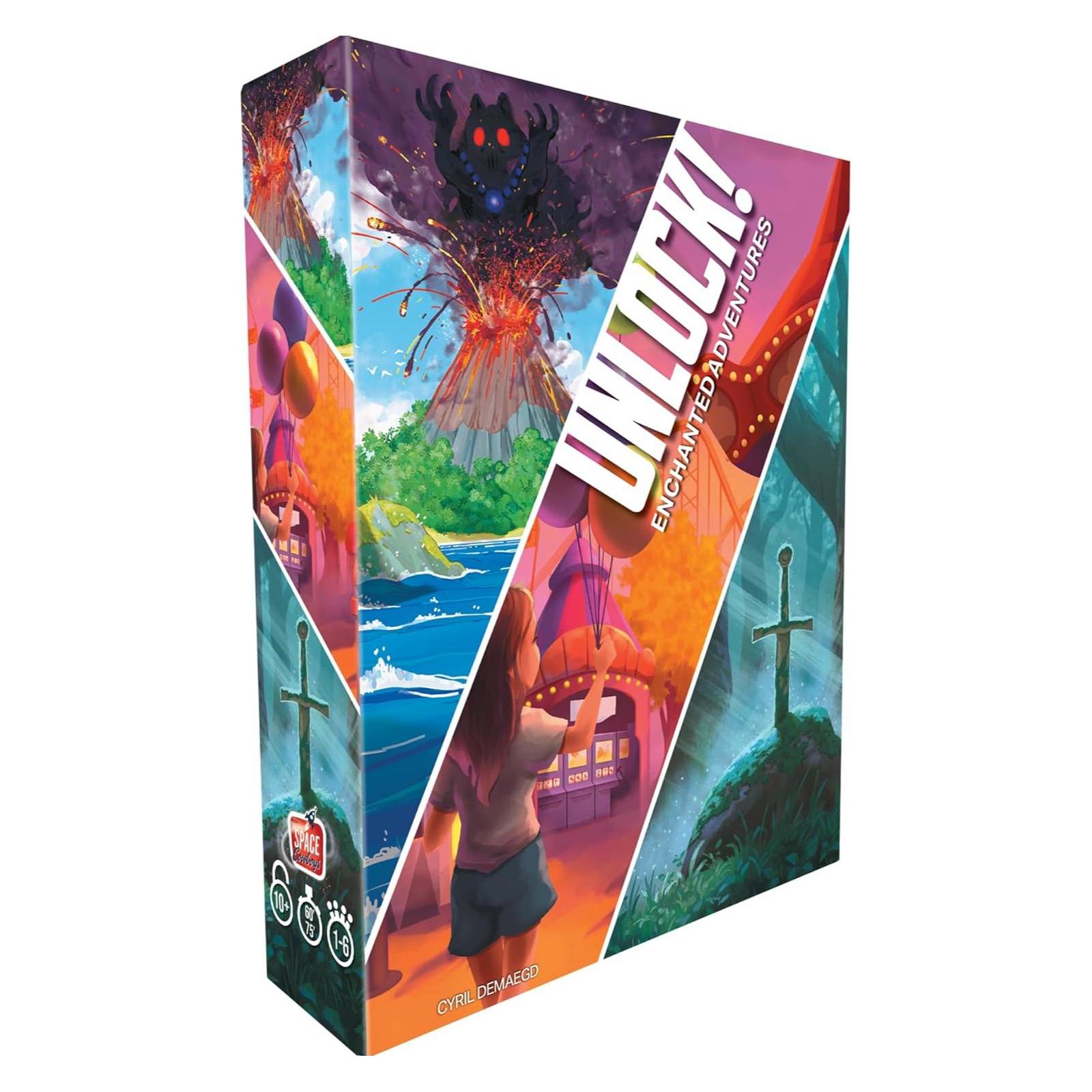
Asmodée Unlock - Legendary Adventures (Französisch, 1 - 6 Spieler)Unlock! ist eine Reihe von Fluchtabenteuern für bis zu sechs Spieler. Eine Stunde lang arbeiten die Spieler als Team durch einen Satz von sechzig Karten, suchen nach Hinweisen, kombinieren Objekte und lösen Rätsel. Die kostenlose Unlock! Begleit-App steuert den Timer, während sie gleichzeitig Hinweise liefert, Tipps gibt und Erfolge bestätigt. Wenn das Team eine Lösung gefunden und den richtigen Code in die App eingegeben hat, entkommt es und gewinnt das Spiel. Diese Box enthält drei Szenarien.43,24 €*Versand: 0,00 €Sichere Weiterleitung zum Anbieter



-
Wie verbinde ich eine Firewall mit einem Router?
Um eine Firewall mit einem Router zu verbinden, müssen Sie die Firewall zwischen dem Modem und dem Router platzieren. Verbinden Sie das Modem mit dem WAN-Port der Firewall und den LAN-Port der Firewall mit dem WAN-Port des Routers. Stellen Sie sicher, dass Sie die entsprechenden Einstellungen auf der Firewall und dem Router konfigurieren, um den Datenverkehr zu steuern und die Sicherheit zu gewährleisten. **
-
Was ist das Problem mit dem Netzwerk, dem Router, der Firewall und den 3 VLANs?
Es ist schwierig, das genaue Problem zu identifizieren, da nicht genügend Informationen zur Verfügung gestellt wurden. Es könnte verschiedene Probleme geben, wie z.B. eine fehlerhafte Konfiguration des Netzwerks, des Routers oder der Firewall, eine Unterbrechung der Verbindung oder eine Inkompatibilität zwischen den VLANs. Eine gründliche Analyse der Konfiguration und der Netzwerkauslastung könnte helfen, das genaue Problem zu identifizieren und eine Lösung zu finden. **
-
Wie können Unternehmen ihre Firewall-Konfiguration optimieren, um ihre Netzwerksicherheit zu erhöhen und unerlaubten Zugriff zu verhindern?
Unternehmen können ihre Firewall-Konfiguration optimieren, indem sie regelmäßig Updates durchführen, um Sicherheitslücken zu schließen. Sie sollten auch eine strikte Richtlinie für den Datenverkehr festlegen und nur erforderliche Ports öffnen. Zudem ist es wichtig, regelmäßige Überprüfungen und Audits der Firewall-Einstellungen durchzuführen, um potenzielle Schwachstellen zu identifizieren. **
-
Wie erstelle ich eine Firewall-Regel auf einem MikroTik-Router?
Um eine Firewall-Regel auf einem MikroTik-Router zu erstellen, müssen Sie die Web-Oberfläche des Routers aufrufen und sich anmelden. Navigieren Sie dann zu "IP" und wählen Sie "Firewall" aus. Klicken Sie auf "Regeln" und dann auf "Hinzufügen", um eine neue Regel zu erstellen. Geben Sie die erforderlichen Informationen wie Quell- und Ziel-IP-Adressen, Ports und Aktionen ein und speichern Sie die Regel. **


Geht ein Ping auf ein Ziel im gleichen Netzwerk über den Router und die Firewall oder nicht?
Nein, ein Ping auf ein Ziel im gleichen Netzwerk geht normalerweise nicht über den Router und die Firewall. Im gleichen Netzwerk kommunizieren die Geräte direkt miteinander, ohne den Umweg über den Router zu nehmen. Die Firewall kann jedoch den Datenverkehr innerhalb des Netzwerks überwachen und gegebenenfalls blockieren. **
Wo prüfe ich, ob mein Telekom-Router eine aktivierte Firewall hat?
Um zu überprüfen, ob dein Telekom-Router eine aktivierte Firewall hat, kannst du dich in das Router-Interface einloggen. Dies kannst du normalerweise tun, indem du die IP-Adresse des Routers in deinem Webbrowser eingibst. Nachdem du dich erfolgreich eingeloggt hast, suche nach den Einstellungen für die Firewall und überprüfe, ob sie aktiviert ist. **
Top-Angebote
Produkte zum Begriff Asmodée-Unlock-Heroic-Adventures:
-
Hat der Router eine Firewall?
Hat der Router eine Firewall? Ja, die meisten Router verfügen über eine integrierte Firewall, die dazu dient, unerwünschten Datenverkehr zu blockieren und das Netzwerk vor potenziellen Bedrohungen zu schützen. Die Firewall überwacht den Datenverkehr, der in das Netzwerk ein- und ausgeht, und kann bestimmte Ports oder Protokolle blockieren, die als unsicher gelten. Es ist wichtig, die Firewall-Einstellungen des Routers regelmäßig zu überprüfen und anzupassen, um die Sicherheit des Netzwerks zu gewährleisten. Darüber hinaus kann es sinnvoll sein, zusätzliche Sicherheitsmaßnahmen wie Antivirensoftware oder eine separate Hardware-Firewall zu verwenden, um das Netzwerk weiter abzusichern. **
-
Hat mein Router eine Firewall?
Ja, die meisten Router haben eine integrierte Firewall, die dazu dient, unerwünschten Datenverkehr zu blockieren und Ihr Netzwerk vor potenziellen Bedrohungen zu schützen. Es ist jedoch wichtig zu beachten, dass nicht alle Router die gleiche Art von Firewall haben und dass die Konfigurationsoptionen je nach Hersteller und Modell variieren können. **
-
Wie verbinde ich eine Firewall mit einem Router?
Um eine Firewall mit einem Router zu verbinden, müssen Sie die Firewall zwischen dem Modem und dem Router platzieren. Verbinden Sie das Modem mit dem WAN-Port der Firewall und den LAN-Port der Firewall mit dem WAN-Port des Routers. Stellen Sie sicher, dass Sie die entsprechenden Einstellungen auf der Firewall und dem Router konfigurieren, um den Datenverkehr zu steuern und die Sicherheit zu gewährleisten. **
-
Was ist das Problem mit dem Netzwerk, dem Router, der Firewall und den 3 VLANs?
Es ist schwierig, das genaue Problem zu identifizieren, da nicht genügend Informationen zur Verfügung gestellt wurden. Es könnte verschiedene Probleme geben, wie z.B. eine fehlerhafte Konfiguration des Netzwerks, des Routers oder der Firewall, eine Unterbrechung der Verbindung oder eine Inkompatibilität zwischen den VLANs. Eine gründliche Analyse der Konfiguration und der Netzwerkauslastung könnte helfen, das genaue Problem zu identifizieren und eine Lösung zu finden. **
Ähnliche Suchbegriffe für Asmodée-Unlock-Heroic-Adventures
-
Asmodée Unlock - Legendary Adventures (Französisch, 1 - 6 Spieler)Unlock! ist eine Reihe von Fluchtabenteuern für bis zu sechs Spieler. Eine Stunde lang arbeiten die Spieler als Team durch einen Satz von sechzig Karten, suchen nach Hinweisen, kombinieren Objekte und lösen Rätsel. Die kostenlose Unlock! Begleit-App steuert den Timer, während sie gleichzeitig Hinweise liefert, Tipps gibt und Erfolge bestätigt. Wenn das Team eine Lösung gefunden und den richtigen Code in die App eingegeben hat, entkommt es und gewinnt das Spiel. Diese Box enthält drei Szenarien.43,24 €*Versand: 0,00 €Sichere Weiterleitung zum Anbieter
-
Asmodée Unlock! Extraordinary Adventures (Französisch, 1 - 5 Spieler)Unlock! Aussergewöhnliche Abenteuer: Tauche ein in aussergewöhnliche Welten! Drei neue Szenarien nehmen dich mit auf eine Reise: Spiele als Privatdetektiv in Hollywood und entdecke, was in den Signalen eines fernen Planeten verborgen ist. Neustart: Nichts läuft richtig in Crearia, einem Videospiel aus den 90ern. Fliege zur Rettung des Königs und der Königin und stelle die Ordnung in diesem Pixelkönigreich wieder her. Ein Szenario der Stufe 1 von Mathieu Casnin mit Illustrationen von Laurent Bazar. Hollywood Confidential: Dein Chef, Detektiv Jack Marlowe, ist verschwunden. Leite die Ermittlungen hinter den Kulissen der Hollywood-Traumfabrik. Ein Skript der Stufe 2 von Jack Gitz mit Illustrationen von Neriac. W.A.F.F. Odyssey: Signale von einem seltsamen Planeten scheinen auf die Anwesenheit von Leben hinzuweisen. Gehe auf eine Mission, um das Geheimnis zu lüften! Ein Szenario der Stufe 3 von Renaud Chaillat mit Illustrationen von Cyrille Bertin. Unlock! Aussergewöhnliche Abenteuer ist ein Escape-Room-Erlebnis in deinem Zuhause. Unlock! ist ein kooperatives Kartenspiel, inspiriert von Escape Rooms, bei dem du in weniger als 60 Minuten entkommen musst. Es bringt diese Erlebnisse zu dir nach Hause, an einen Tisch. Nachdem du den Hintergrund des Szenarios kennengelernt hast, beginnst du dein Abenteuer in einem Raum (eine Standortkarte, die verschiedene Nummern zeigt). Suche nach Objekten! Vorsicht: Einige könnten versteckt sein! Visuelle oder akustische Rätsel könnten deinen Fortschritt verlangsamen... es liegt an dir, mit deinen Partnern zusammenzuarbeiten, um voranzukommen und rechtzeitig zu beenden! Unlock! Aussergewöhnliche Abenteuer ist ein interaktives Spiel. Die kostenlose Unlock!-App, die mit Android- und iOS-Handys und -Tablets kompatibel ist, ist erforderlich, um zu spielen. Sie ermöglicht es dir, Hinweise zu erhalten, versteckte Objekte zu finden und entdeckte Codes einzugeben. Ausserdem verbessert sie die Atmosphäre mit Musik, die jedem Abenteuer gewidmet ist, Audio-Rätseln, Strafen und einem Countdown! Um dir die Regeln zu erklären, enthält die Box ein Dutzend Tutorial-Karten, die zusammen mit den Szenario 1 Karten verpackt sind.42,27 €*Versand: 0,00 €Sichere Weiterleitung zum Anbieter
-
Asmodée Unlock! Supernatural Adventures (Französisch, 1 - 6 Spieler)Unlock! ist ein kooperatives Kartenspiel, das von Escape Rooms inspiriert ist und ein einfaches System verwendet, mit dem Sie Szenen durchsuchen, Objekte kombinieren und Rätsel lösen können. Spielen Sie Unlock!, um grossartige Abenteuer zu erleben, während Sie an einem Tisch sitzen und nur Karten sowie eine Begleit-App verwenden, die Hinweise gibt, Codes überprüft, die verbleibende Zeit überwacht und mehr kann. Unlock! Supernatural Adventures enthält drei separate Szenarien, die Sie erkunden können.71,41 €*Versand: 0,00 €Sichere Weiterleitung zum Anbieter
-
Wie können Unternehmen ihre Firewall-Konfiguration optimieren, um ihre Netzwerksicherheit zu erhöhen und unerlaubten Zugriff zu verhindern?
Unternehmen können ihre Firewall-Konfiguration optimieren, indem sie regelmäßig Updates durchführen, um Sicherheitslücken zu schließen. Sie sollten auch eine strikte Richtlinie für den Datenverkehr festlegen und nur erforderliche Ports öffnen. Zudem ist es wichtig, regelmäßige Überprüfungen und Audits der Firewall-Einstellungen durchzuführen, um potenzielle Schwachstellen zu identifizieren. **
-
Wie erstelle ich eine Firewall-Regel auf einem MikroTik-Router?
Um eine Firewall-Regel auf einem MikroTik-Router zu erstellen, müssen Sie die Web-Oberfläche des Routers aufrufen und sich anmelden. Navigieren Sie dann zu "IP" und wählen Sie "Firewall" aus. Klicken Sie auf "Regeln" und dann auf "Hinzufügen", um eine neue Regel zu erstellen. Geben Sie die erforderlichen Informationen wie Quell- und Ziel-IP-Adressen, Ports und Aktionen ein und speichern Sie die Regel. **
-
Geht ein Ping auf ein Ziel im gleichen Netzwerk über den Router und die Firewall oder nicht?
Nein, ein Ping auf ein Ziel im gleichen Netzwerk geht normalerweise nicht über den Router und die Firewall. Im gleichen Netzwerk kommunizieren die Geräte direkt miteinander, ohne den Umweg über den Router zu nehmen. Die Firewall kann jedoch den Datenverkehr innerhalb des Netzwerks überwachen und gegebenenfalls blockieren. **
-
Wo prüfe ich, ob mein Telekom-Router eine aktivierte Firewall hat?
Um zu überprüfen, ob dein Telekom-Router eine aktivierte Firewall hat, kannst du dich in das Router-Interface einloggen. Dies kannst du normalerweise tun, indem du die IP-Adresse des Routers in deinem Webbrowser eingibst. Nachdem du dich erfolgreich eingeloggt hast, suche nach den Einstellungen für die Firewall und überprüfe, ob sie aktiviert ist. **
* Alle Preise verstehen sich inklusive der gesetzlichen Mehrwertsteuer und ggf. zuzüglich Versandkosten. Die Angebotsinformationen basieren auf den Angaben des jeweiligen Shops und werden über automatisierte Prozesse aktualisiert. Eine Aktualisierung in Echtzeit findet nicht statt, so dass es im Einzelfall zu Abweichungen kommen kann. ** Hinweis: Teile dieses Inhalts wurden von KI erstellt.