Domain router-firewall.de kaufen?
Wir ziehen mit dem Projekt
router-firewall.de um.
Sind Sie am Kauf der Domain
router-firewall.de interessiert?
domain@kv-gmbh.de · 0541-91531010
Domain router-firewall.de kaufen?
Wie verbinde ich meinen TP-Link Wireless N Router mit meinem Handy?
Um deinen TP-Link Wireless N Router mit deinem Handy zu verbinden, musst du sicherstellen, dass dein Handy mit dem WLAN-Netzwerk des Routers verbunden ist. Gehe dazu in die Einstellungen deines Handys, wähle WLAN aus und suche nach dem Namen des Routers. Wähle das Netzwerk aus und gib das Passwort ein, falls erforderlich. Sobald die Verbindung hergestellt ist, kannst du auf das Internet über den Router zugreifen. **
Warum trennt der TP-Link Router die Verbindung?
Es gibt verschiedene mögliche Gründe, warum ein TP-Link Router die Verbindung trennen könnte. Ein möglicher Grund könnte eine instabile Internetverbindung sein, die dazu führt, dass der Router die Verbindung verliert. Ein weiterer Grund könnte ein Konflikt mit anderen Geräten im Netzwerk sein, der dazu führt, dass der Router die Verbindung trennt. Es könnte auch ein Problem mit den Einstellungen des Routers oder eine fehlerhafte Firmware sein, die dazu führt, dass die Verbindung getrennt wird. **

Ähnliche Suchbegriffe für TP-Link-Omada-ER706W-4G-wireless
Top-Angebote
Produkte zum Begriff TP-Link-Omada-ER706W-4G-wireless:
-
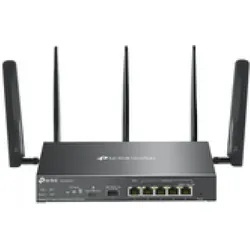
TP-Link ER706W, Router, SchwarzDer ER706W ist ein drahtloser Router der Unternehmensklasse mit Dualband. Dank der revolutionären Kombination der neuesten WiFi 6-Technologien, einschliesslich HE160, OFDMA, 1024 QAM und mehr, ist er ideal für das Remote-Management, das hohe Leistung erfordert.136,53 €*Versand: 0,00 €Sichere Weiterleitung zum Anbieter




-
Wie kann ich den TP-Link TL-WR841N 300Mbps Wireless N Router erneut installieren?
Um den TP-Link TL-WR841N 300Mbps Wireless N Router erneut zu installieren, schließen Sie zunächst den Router an die Stromversorgung an und verbinden Sie ihn mit Ihrem Modem. Verbinden Sie dann Ihren Computer über ein Ethernet-Kabel mit dem Router. Öffnen Sie einen Webbrowser und geben Sie die IP-Adresse des Routers (standardmäßig 192.168.0.1) in die Adressleiste ein. Melden Sie sich mit den Standard-Anmeldeinformationen (Benutzername und Passwort) an und folgen Sie den Anweisungen im Setup-Assistenten, um den Router zu konfigurieren. **
-
Was wird benötigt, damit die Verbindung zwischen dem TP-Link Omada Controller und dem Raspberry Pi TLS verwendet?
Um eine sichere Verbindung zwischen dem TP-Link Omada Controller und dem Raspberry Pi herzustellen, wird TLS (Transport Layer Security) benötigt. TLS ist ein Verschlüsselungsprotokoll, das die Daten während der Übertragung schützt und die Vertraulichkeit und Integrität der Kommunikation gewährleistet. Um TLS zu verwenden, müssen sowohl der Omada Controller als auch der Raspberry Pi entsprechend konfiguriert sein, um die Verschlüsselung zu unterstützen und Zertifikate auszutauschen. Dadurch wird sichergestellt, dass die Verbindung sicher und vor unbefugtem Zugriff geschützt ist. **
-
Warum findet TP-Link meinen Router nicht?
Es gibt mehrere mögliche Gründe, warum TP-Link Ihren Router nicht finden könnte. Es könnte sein, dass Ihr Router nicht eingeschaltet ist oder dass die Verbindung zwischen Ihrem Gerät und dem Router nicht stabil ist. Es könnte auch sein, dass Ihr Gerät nicht mit demselben Netzwerk wie der Router verbunden ist. Überprüfen Sie diese Faktoren und stellen Sie sicher, dass alles korrekt konfiguriert ist. **
-
Warum funktioniert der TP-Link-Router nicht?
Es gibt verschiedene Gründe, warum ein TP-Link-Router nicht funktionieren könnte. Es könnte ein Problem mit der Verbindung zum Internetanbieter geben, ein Konfigurationsfehler im Router oder ein Hardwareproblem. Es ist wichtig, die Verbindungseinstellungen zu überprüfen, den Router neu zu starten und gegebenenfalls den TP-Link-Support zu kontaktieren, um das Problem zu beheben. **


Wie verbinde ich TP Link mit Router?
Um einen TP-Link Router mit einem anderen Router zu verbinden, benötigen Sie ein Ethernet-Kabel. Verbinden Sie ein Ende des Kabels mit einem der LAN-Ports des TP-Link Routers und das andere Ende mit einem freien LAN-Port des Haupt-Routers. Stellen Sie sicher, dass beide Router eingeschaltet sind und korrekt konfiguriert sind. Gehen Sie dann in die Einstellungen des TP-Link Routers und konfigurieren Sie die Verbindung als Repeater oder Access Point, je nachdem, wie Sie ihn verwenden möchten. Testen Sie die Verbindung, um sicherzustellen, dass beide Router ordnungsgemäß miteinander verbunden sind. **
Was ist der TP-Link AX3000 Router?
Der TP-Link AX3000 Router ist ein WLAN-Router, der den neuesten WLAN-Standard Wi-Fi 6 unterstützt. Er bietet eine hohe Geschwindigkeit von bis zu 3000 Mbit/s und ermöglicht eine stabilere und schnellere Verbindung für mehrere Geräte gleichzeitig. Der Router verfügt auch über eine fortschrittliche Beamforming-Technologie, um das WLAN-Signal gezielt auf die verbundenen Geräte zu lenken und die Reichweite zu verbessern. **
Top-Angebote
Produkte zum Begriff TP-Link-Omada-ER706W-4G-wireless:
-
TP-Link Omada 4G+, Router, SchwarzDie TP-Link Omada ER706W-4G V1 Bridges und Router bringen die Wi-Fi 6-Technologie in Ihr Zuhause oder Büro und sorgen für hohe Geschwindigkeiten und Konnektivität. Er wurde entwickelt, um die Anforderungen von Anwendungen mit hoher Bandbreite zu erfüllen, und unterstützt bis zu 2402 Mbit/s im 5-GHz-Band und 574 Mbit/s im 2,4-GHz-Band. Sicherheit wird grossgeschrieben, mit fortschrittlichen Verschlüsselungsstandards wie WPA3-Personal und Enterprise, die Ihr Netzwerk vor Bedrohungen schützen. Das Gerät ist in der Lage, bis zu 150.000 gleichzeitige Sitzungen und 5.100 neue Sitzungen pro Sekunde zu verwalten und eignet sich somit für stark ausgelastete Netzwerke. Darüber hinaus bietet es robuste VPN-Unterstützung mit OpenVPN-, PPTP-, L2TP- und IPSec-VPN-Tunneln und ermöglicht so einen sicheren Fernzugriff und flexible Netzwerkkonfigurationen. Mit Funktionen wie Quality of Service (QoS), nahtlosem Roaming und MU-MIMO-Technologie verbessert der TP-Link Omada ER706W-4G V1 die Netzwerkeffizienz und das Benutzererlebnis und ist damit ein wertvolles Werkzeug für jedes moderne Netzwerk.242,98 €*Versand: 0,00 €Sichere Weiterleitung zum Anbieter
-
TP-Link ER706W, Router, SchwarzDer ER706W ist ein drahtloser Router der Unternehmensklasse mit Dualband. Dank der revolutionären Kombination der neuesten WiFi 6-Technologien, einschliesslich HE160, OFDMA, 1024 QAM und mehr, ist er ideal für das Remote-Management, das hohe Leistung erfordert.136,53 €*Versand: 0,00 €Sichere Weiterleitung zum Anbieter
-
Wie verbinde ich meinen TP-Link Wireless N Router mit meinem Handy?
Um deinen TP-Link Wireless N Router mit deinem Handy zu verbinden, musst du sicherstellen, dass dein Handy mit dem WLAN-Netzwerk des Routers verbunden ist. Gehe dazu in die Einstellungen deines Handys, wähle WLAN aus und suche nach dem Namen des Routers. Wähle das Netzwerk aus und gib das Passwort ein, falls erforderlich. Sobald die Verbindung hergestellt ist, kannst du auf das Internet über den Router zugreifen. **
-
Warum trennt der TP-Link Router die Verbindung?
Es gibt verschiedene mögliche Gründe, warum ein TP-Link Router die Verbindung trennen könnte. Ein möglicher Grund könnte eine instabile Internetverbindung sein, die dazu führt, dass der Router die Verbindung verliert. Ein weiterer Grund könnte ein Konflikt mit anderen Geräten im Netzwerk sein, der dazu führt, dass der Router die Verbindung trennt. Es könnte auch ein Problem mit den Einstellungen des Routers oder eine fehlerhafte Firmware sein, die dazu führt, dass die Verbindung getrennt wird. **
-
Wie kann ich den TP-Link TL-WR841N 300Mbps Wireless N Router erneut installieren?
Um den TP-Link TL-WR841N 300Mbps Wireless N Router erneut zu installieren, schließen Sie zunächst den Router an die Stromversorgung an und verbinden Sie ihn mit Ihrem Modem. Verbinden Sie dann Ihren Computer über ein Ethernet-Kabel mit dem Router. Öffnen Sie einen Webbrowser und geben Sie die IP-Adresse des Routers (standardmäßig 192.168.0.1) in die Adressleiste ein. Melden Sie sich mit den Standard-Anmeldeinformationen (Benutzername und Passwort) an und folgen Sie den Anweisungen im Setup-Assistenten, um den Router zu konfigurieren. **
-
Was wird benötigt, damit die Verbindung zwischen dem TP-Link Omada Controller und dem Raspberry Pi TLS verwendet?
Um eine sichere Verbindung zwischen dem TP-Link Omada Controller und dem Raspberry Pi herzustellen, wird TLS (Transport Layer Security) benötigt. TLS ist ein Verschlüsselungsprotokoll, das die Daten während der Übertragung schützt und die Vertraulichkeit und Integrität der Kommunikation gewährleistet. Um TLS zu verwenden, müssen sowohl der Omada Controller als auch der Raspberry Pi entsprechend konfiguriert sein, um die Verschlüsselung zu unterstützen und Zertifikate auszutauschen. Dadurch wird sichergestellt, dass die Verbindung sicher und vor unbefugtem Zugriff geschützt ist. **
Ähnliche Suchbegriffe für TP-Link-Omada-ER706W-4G-wireless
-
Warum findet TP-Link meinen Router nicht?
Es gibt mehrere mögliche Gründe, warum TP-Link Ihren Router nicht finden könnte. Es könnte sein, dass Ihr Router nicht eingeschaltet ist oder dass die Verbindung zwischen Ihrem Gerät und dem Router nicht stabil ist. Es könnte auch sein, dass Ihr Gerät nicht mit demselben Netzwerk wie der Router verbunden ist. Überprüfen Sie diese Faktoren und stellen Sie sicher, dass alles korrekt konfiguriert ist. **
-
Warum funktioniert der TP-Link-Router nicht?
Es gibt verschiedene Gründe, warum ein TP-Link-Router nicht funktionieren könnte. Es könnte ein Problem mit der Verbindung zum Internetanbieter geben, ein Konfigurationsfehler im Router oder ein Hardwareproblem. Es ist wichtig, die Verbindungseinstellungen zu überprüfen, den Router neu zu starten und gegebenenfalls den TP-Link-Support zu kontaktieren, um das Problem zu beheben. **
-
Wie verbinde ich TP Link mit Router?
Um einen TP-Link Router mit einem anderen Router zu verbinden, benötigen Sie ein Ethernet-Kabel. Verbinden Sie ein Ende des Kabels mit einem der LAN-Ports des TP-Link Routers und das andere Ende mit einem freien LAN-Port des Haupt-Routers. Stellen Sie sicher, dass beide Router eingeschaltet sind und korrekt konfiguriert sind. Gehen Sie dann in die Einstellungen des TP-Link Routers und konfigurieren Sie die Verbindung als Repeater oder Access Point, je nachdem, wie Sie ihn verwenden möchten. Testen Sie die Verbindung, um sicherzustellen, dass beide Router ordnungsgemäß miteinander verbunden sind. **
-
Was ist der TP-Link AX3000 Router?
Der TP-Link AX3000 Router ist ein WLAN-Router, der den neuesten WLAN-Standard Wi-Fi 6 unterstützt. Er bietet eine hohe Geschwindigkeit von bis zu 3000 Mbit/s und ermöglicht eine stabilere und schnellere Verbindung für mehrere Geräte gleichzeitig. Der Router verfügt auch über eine fortschrittliche Beamforming-Technologie, um das WLAN-Signal gezielt auf die verbundenen Geräte zu lenken und die Reichweite zu verbessern. **
* Alle Preise verstehen sich inklusive der gesetzlichen Mehrwertsteuer und ggf. zuzüglich Versandkosten. Die Angebotsinformationen basieren auf den Angaben des jeweiligen Shops und werden über automatisierte Prozesse aktualisiert. Eine Aktualisierung in Echtzeit findet nicht statt, so dass es im Einzelfall zu Abweichungen kommen kann. ** Hinweis: Teile dieses Inhalts wurden von KI erstellt.