Domain router-firewall.de kaufen?
Wir ziehen mit dem Projekt
router-firewall.de um.
Sind Sie am Kauf der Domain
router-firewall.de interessiert?
domain@kv-gmbh.de · 0541-91531010
Domain router-firewall.de kaufen?
Hat der Router eine Firewall?
Hat der Router eine Firewall? Ja, die meisten Router verfügen über eine integrierte Firewall, die dazu dient, unerwünschten Datenverkehr zu blockieren und das Netzwerk vor potenziellen Bedrohungen zu schützen. Die Firewall überwacht den Datenverkehr, der in das Netzwerk ein- und ausgeht, und kann bestimmte Ports oder Protokolle blockieren, die als unsicher gelten. Es ist wichtig, die Firewall-Einstellungen des Routers regelmäßig zu überprüfen und anzupassen, um die Sicherheit des Netzwerks zu gewährleisten. Darüber hinaus kann es sinnvoll sein, zusätzliche Sicherheitsmaßnahmen wie Antivirensoftware oder eine separate Hardware-Firewall zu verwenden, um das Netzwerk weiter abzusichern. **
Hat mein Router eine Firewall?
Ja, die meisten Router haben eine integrierte Firewall, die dazu dient, unerwünschten Datenverkehr zu blockieren und Ihr Netzwerk vor potenziellen Bedrohungen zu schützen. Es ist jedoch wichtig zu beachten, dass nicht alle Router die gleiche Art von Firewall haben und dass die Konfigurationsoptionen je nach Hersteller und Modell variieren können. **
Ähnliche Suchbegriffe für HipHop
Top-Angebote
Produkte zum Begriff HipHop:
-
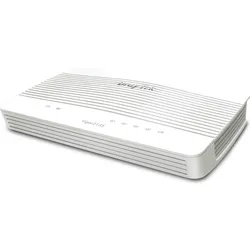
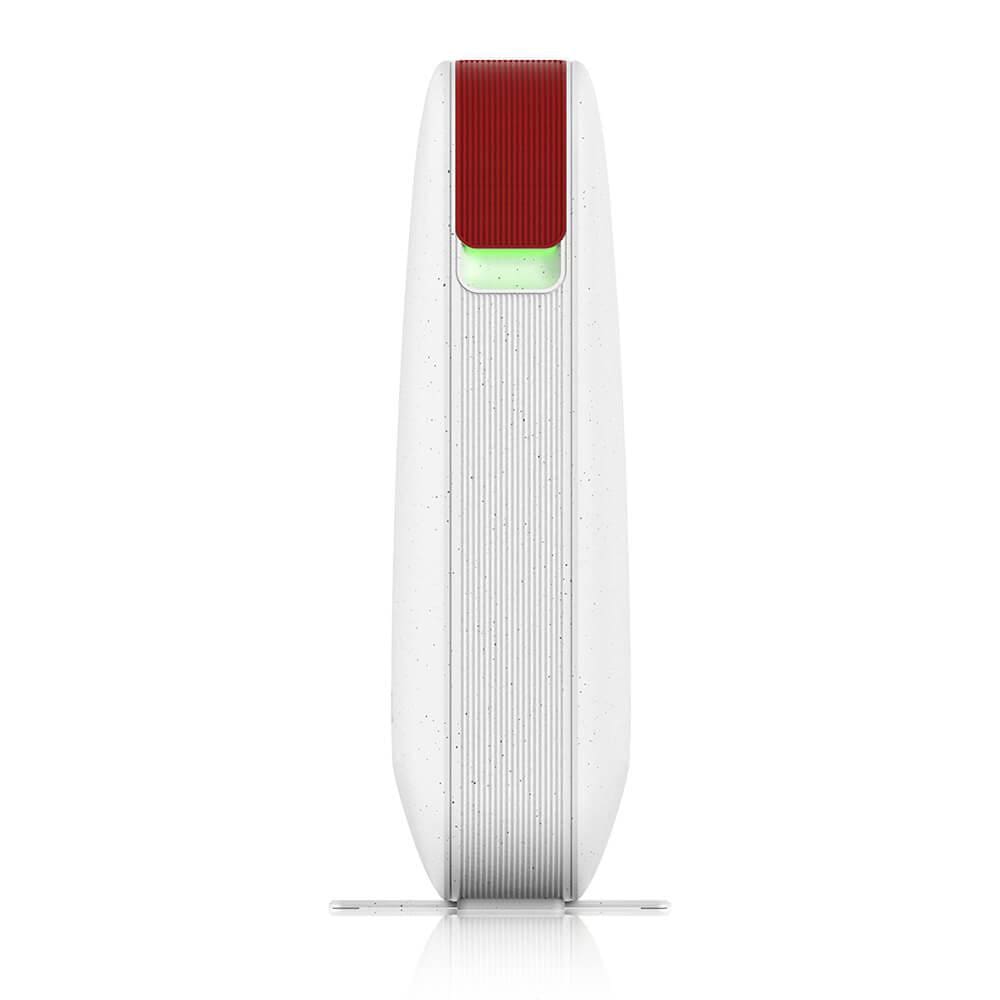
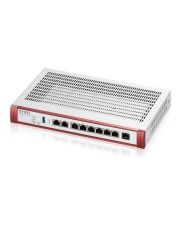
ZyXEL USGFLEX 200H Device only Firewall Router 5 Gbps (USGFLEX200H-EU0101F)Produktbeschreibung: Zyxel ZyWALL USG FLEX 200H - Firewall - Cloud-verwaltet, Gerätetyp: Firewall, Formfaktor: Extern, Data Link Protocol: Ethernet, Fast Ethernet, Gigabit Ethernet, 2.5 Gigabit Ethernet, Leistung: SPI-Firewall-Durchsatz: 5 Gbps VPN-Durchsatz: 1,2 Gbit/s IPS-Durchsatz: 2 Gbps Anti-Malware-Durchsatz: 1,5 Gbit/s Unified Threat Management (UTM)-Durchsatz: 1,5 Gbit/s, Kapazität: Gleichzeitige TCP-Sitzungen: 600000 Simultane IPSec VPN-Tunnel: 100 Gateway-zu-Gateway-IPSec-VPN-Tunnel: 50 Gleichzeitige SSL-VPN-Benutzer: 50 Virtuelle Schnittstellen (VLANs): 32 Gleichzeitige Anmeldungen: 200, Abmessungen (Breite x Tiefe x Höhe): 27,2 cm x 18,7 cm x 3,6 cm, Gewicht: 1,52 kg803,89 €*Versand: 0,00 €Sichere Weiterleitung zum Anbieter

-
Wie verbinde ich eine Firewall mit einem Router?
Um eine Firewall mit einem Router zu verbinden, müssen Sie die Firewall zwischen dem Modem und dem Router platzieren. Verbinden Sie das Modem mit dem WAN-Port der Firewall und den LAN-Port der Firewall mit dem WAN-Port des Routers. Stellen Sie sicher, dass Sie die entsprechenden Einstellungen auf der Firewall und dem Router konfigurieren, um den Datenverkehr zu steuern und die Sicherheit zu gewährleisten. **
-
Was ist das Problem mit dem Netzwerk, dem Router, der Firewall und den 3 VLANs?
Es ist schwierig, das genaue Problem zu identifizieren, da nicht genügend Informationen zur Verfügung gestellt wurden. Es könnte verschiedene Probleme geben, wie z.B. eine fehlerhafte Konfiguration des Netzwerks, des Routers oder der Firewall, eine Unterbrechung der Verbindung oder eine Inkompatibilität zwischen den VLANs. Eine gründliche Analyse der Konfiguration und der Netzwerkauslastung könnte helfen, das genaue Problem zu identifizieren und eine Lösung zu finden. **
-
Wie können Unternehmen ihre Firewall-Konfiguration optimieren, um ihre Netzwerksicherheit zu erhöhen und unerlaubten Zugriff zu verhindern?
Unternehmen können ihre Firewall-Konfiguration optimieren, indem sie regelmäßig Updates durchführen, um Sicherheitslücken zu schließen. Sie sollten auch eine strikte Richtlinie für den Datenverkehr festlegen und nur erforderliche Ports öffnen. Zudem ist es wichtig, regelmäßige Überprüfungen und Audits der Firewall-Einstellungen durchzuführen, um potenzielle Schwachstellen zu identifizieren. **
-
Wie erstelle ich eine Firewall-Regel auf einem MikroTik-Router?
Um eine Firewall-Regel auf einem MikroTik-Router zu erstellen, müssen Sie die Web-Oberfläche des Routers aufrufen und sich anmelden. Navigieren Sie dann zu "IP" und wählen Sie "Firewall" aus. Klicken Sie auf "Regeln" und dann auf "Hinzufügen", um eine neue Regel zu erstellen. Geben Sie die erforderlichen Informationen wie Quell- und Ziel-IP-Adressen, Ports und Aktionen ein und speichern Sie die Regel. **

Geht ein Ping auf ein Ziel im gleichen Netzwerk über den Router und die Firewall oder nicht?
Nein, ein Ping auf ein Ziel im gleichen Netzwerk geht normalerweise nicht über den Router und die Firewall. Im gleichen Netzwerk kommunizieren die Geräte direkt miteinander, ohne den Umweg über den Router zu nehmen. Die Firewall kann jedoch den Datenverkehr innerhalb des Netzwerks überwachen und gegebenenfalls blockieren. **
Wo prüfe ich, ob mein Telekom-Router eine aktivierte Firewall hat?
Um zu überprüfen, ob dein Telekom-Router eine aktivierte Firewall hat, kannst du dich in das Router-Interface einloggen. Dies kannst du normalerweise tun, indem du die IP-Adresse des Routers in deinem Webbrowser eingibst. Nachdem du dich erfolgreich eingeloggt hast, suche nach den Einstellungen für die Firewall und überprüfe, ob sie aktiviert ist. **
Top-Angebote
Produkte zum Begriff HipHop:
-
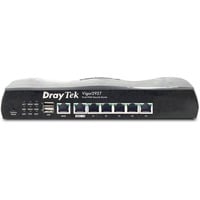
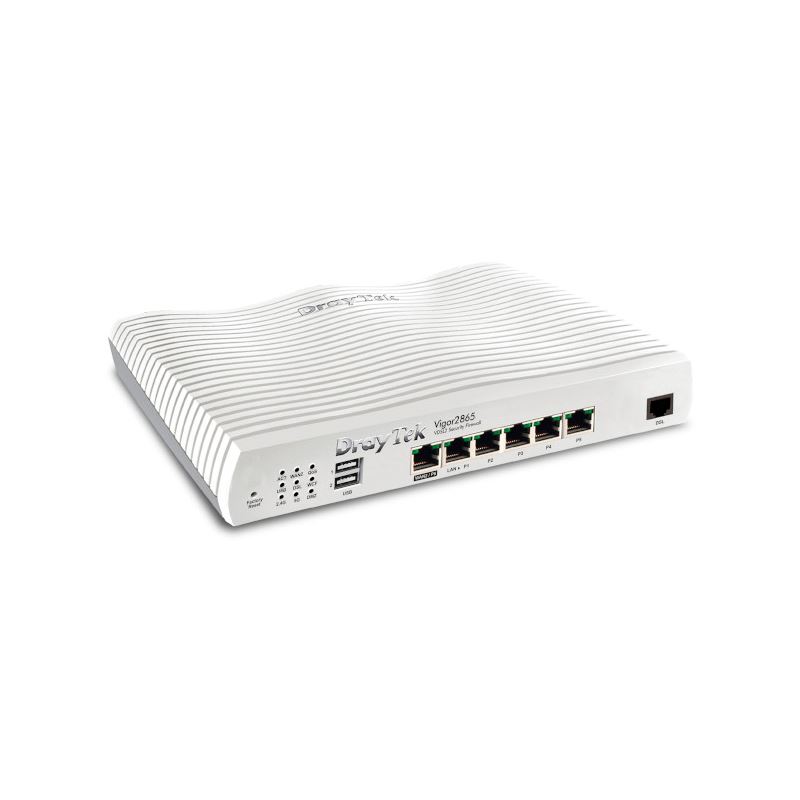
Draytek Router Vigor 2135 Firewall-VPN Router, Router, GrauGigabit Breitband Single-WAN VPN Router - Zentrales Management von Vigor Access Points - WLAN Standard: kein WLAN, Frequenzband: Keines GHz, WLAN Geschwindigkeit Max.: kein WLAN Mbit/s - Anwendungsbereich: Home; Small/Medium Business - Unterstützt 4 Subnetze - RJ-45 Anschlüsse: 5, 100/1000 Mbit/s, WAN Anschlüsse: 1 - 2 simultane VPN-Tunnel.261,56 €*Versand: 0,00 €Sichere Weiterleitung zum Anbieter
-
Hat der Router eine Firewall?
Hat der Router eine Firewall? Ja, die meisten Router verfügen über eine integrierte Firewall, die dazu dient, unerwünschten Datenverkehr zu blockieren und das Netzwerk vor potenziellen Bedrohungen zu schützen. Die Firewall überwacht den Datenverkehr, der in das Netzwerk ein- und ausgeht, und kann bestimmte Ports oder Protokolle blockieren, die als unsicher gelten. Es ist wichtig, die Firewall-Einstellungen des Routers regelmäßig zu überprüfen und anzupassen, um die Sicherheit des Netzwerks zu gewährleisten. Darüber hinaus kann es sinnvoll sein, zusätzliche Sicherheitsmaßnahmen wie Antivirensoftware oder eine separate Hardware-Firewall zu verwenden, um das Netzwerk weiter abzusichern. **
-
Hat mein Router eine Firewall?
Ja, die meisten Router haben eine integrierte Firewall, die dazu dient, unerwünschten Datenverkehr zu blockieren und Ihr Netzwerk vor potenziellen Bedrohungen zu schützen. Es ist jedoch wichtig zu beachten, dass nicht alle Router die gleiche Art von Firewall haben und dass die Konfigurationsoptionen je nach Hersteller und Modell variieren können. **
-
Wie verbinde ich eine Firewall mit einem Router?
Um eine Firewall mit einem Router zu verbinden, müssen Sie die Firewall zwischen dem Modem und dem Router platzieren. Verbinden Sie das Modem mit dem WAN-Port der Firewall und den LAN-Port der Firewall mit dem WAN-Port des Routers. Stellen Sie sicher, dass Sie die entsprechenden Einstellungen auf der Firewall und dem Router konfigurieren, um den Datenverkehr zu steuern und die Sicherheit zu gewährleisten. **
-
Was ist das Problem mit dem Netzwerk, dem Router, der Firewall und den 3 VLANs?
Es ist schwierig, das genaue Problem zu identifizieren, da nicht genügend Informationen zur Verfügung gestellt wurden. Es könnte verschiedene Probleme geben, wie z.B. eine fehlerhafte Konfiguration des Netzwerks, des Routers oder der Firewall, eine Unterbrechung der Verbindung oder eine Inkompatibilität zwischen den VLANs. Eine gründliche Analyse der Konfiguration und der Netzwerkauslastung könnte helfen, das genaue Problem zu identifizieren und eine Lösung zu finden. **
Ähnliche Suchbegriffe für HipHop
-
ZyXEL USGFLEX 200H Device only Firewall Router 5 Gbps (USGFLEX200H-EU0101F)Produktbeschreibung: Zyxel ZyWALL USG FLEX 200H - Firewall - Cloud-verwaltet, Gerätetyp: Firewall, Formfaktor: Extern, Data Link Protocol: Ethernet, Fast Ethernet, Gigabit Ethernet, 2.5 Gigabit Ethernet, Leistung: SPI-Firewall-Durchsatz: 5 Gbps VPN-Durchsatz: 1,2 Gbit/s IPS-Durchsatz: 2 Gbps Anti-Malware-Durchsatz: 1,5 Gbit/s Unified Threat Management (UTM)-Durchsatz: 1,5 Gbit/s, Kapazität: Gleichzeitige TCP-Sitzungen: 600000 Simultane IPSec VPN-Tunnel: 100 Gateway-zu-Gateway-IPSec-VPN-Tunnel: 50 Gleichzeitige SSL-VPN-Benutzer: 50 Virtuelle Schnittstellen (VLANs): 32 Gleichzeitige Anmeldungen: 200, Abmessungen (Breite x Tiefe x Höhe): 27,2 cm x 18,7 cm x 3,6 cm, Gewicht: 1,52 kg803,89 €*Versand: 0,00 €Sichere Weiterleitung zum Anbieter
-
eJay HipHop 6Produzieren Sie Ihre eigenen Hip-Hop-Songs mit eJay Hip Hop 6 Mit eJay Hip Hop 6 können Sie es richtig krachen lassen: Mit dem Audioproduktionssystem für Ihren PC produzieren Sie im Handumdrehen eigene Hip-Hop-Songs und Sounds am Computer. Neben 5.000 vorgefertigten Samples, Beats und Loops können Sie auch fünf virtuelle Instrumente und verschiedene Effekte nutzen. Eigene Songs ganz einfach mit eJay Hip Hop 6 erstellen Ein umfangreiches Handbuch im HTML-Format führt Sie in alle Funktionen der Software ein, und ein Tutorial zeigt Ihnen, wie Sie Ihre Songs ganz einfach am PC produzieren können. Anschließend können Sie mit eJay Hip Hop 6 Ihre Tracks auf CD brennen oder als WAV-Dateien exportieren. Funktionen von eJay Hip Hop 6 - Virtual Music Studio: 5.000 lizenzfreie professionelle Samples, Loops, Beats und Presets.Fünf virtuelle Instrumente: Sample-Loop-Player, Drum-Machine, Poly-Synth, Bass-Synth und DJ-Decks - umschaltbar zwischen Anfänger- und Fortgeschrittenen-Modus.Neun erstklassige Effekte: Echo, Chorus, Reverb, Kompressor, Distortion, Vocoder, Harmonizer, Unisono, Equalizer und die Möglichkeit, weitere hinzuzufügen.Master-Effekte: Bringen Sie den endgültigen Mix auf Hochglanz.Sample Studio: Professioneller Audio-Editor zum Erstellen und Bearbeiten von Samples.Lautstärke- und Panoramakurven: Bietet präzise Kontrolle über jeden Track, genau wie große Mischpulte.Sample direkt von CD oder einem beliebigen Gerät, das an Ihre Soundkarte angeschlossen ist.Auto Archive: Erstellt automatisch eine Sicherungskopie von jedem Song, den Sie speichern.Brennen Sie Tracks mit dem integrierten Brennprogramm auf CD.Exportieren Sie Ihre Songs als WAV-Dateien.Umfangreiches Offline-HTML-Handbuch und Tutorial. Systemvoraussetzungen Windows 2000 XP oder Vista Mindestens ein Prozessor mit 1 Gigahertz Mindestens 1,5 Gigabyte freier Festplattenspeicher Mindestens 512 Megabyte Arbeitsspeicher Mindestens eine Grafikkarte mit 32 Megabyte Soundkarte: DX-kompatibel DirectX 9.0c oder höher16,95 €*Versand: 0,00 €Sichere Weiterleitung zum Anbieter
-
Wie können Unternehmen ihre Firewall-Konfiguration optimieren, um ihre Netzwerksicherheit zu erhöhen und unerlaubten Zugriff zu verhindern?
Unternehmen können ihre Firewall-Konfiguration optimieren, indem sie regelmäßig Updates durchführen, um Sicherheitslücken zu schließen. Sie sollten auch eine strikte Richtlinie für den Datenverkehr festlegen und nur erforderliche Ports öffnen. Zudem ist es wichtig, regelmäßige Überprüfungen und Audits der Firewall-Einstellungen durchzuführen, um potenzielle Schwachstellen zu identifizieren. **
-
Wie erstelle ich eine Firewall-Regel auf einem MikroTik-Router?
Um eine Firewall-Regel auf einem MikroTik-Router zu erstellen, müssen Sie die Web-Oberfläche des Routers aufrufen und sich anmelden. Navigieren Sie dann zu "IP" und wählen Sie "Firewall" aus. Klicken Sie auf "Regeln" und dann auf "Hinzufügen", um eine neue Regel zu erstellen. Geben Sie die erforderlichen Informationen wie Quell- und Ziel-IP-Adressen, Ports und Aktionen ein und speichern Sie die Regel. **
-
Geht ein Ping auf ein Ziel im gleichen Netzwerk über den Router und die Firewall oder nicht?
Nein, ein Ping auf ein Ziel im gleichen Netzwerk geht normalerweise nicht über den Router und die Firewall. Im gleichen Netzwerk kommunizieren die Geräte direkt miteinander, ohne den Umweg über den Router zu nehmen. Die Firewall kann jedoch den Datenverkehr innerhalb des Netzwerks überwachen und gegebenenfalls blockieren. **
-
Wo prüfe ich, ob mein Telekom-Router eine aktivierte Firewall hat?
Um zu überprüfen, ob dein Telekom-Router eine aktivierte Firewall hat, kannst du dich in das Router-Interface einloggen. Dies kannst du normalerweise tun, indem du die IP-Adresse des Routers in deinem Webbrowser eingibst. Nachdem du dich erfolgreich eingeloggt hast, suche nach den Einstellungen für die Firewall und überprüfe, ob sie aktiviert ist. **
* Alle Preise verstehen sich inklusive der gesetzlichen Mehrwertsteuer und ggf. zuzüglich Versandkosten. Die Angebotsinformationen basieren auf den Angaben des jeweiligen Shops und werden über automatisierte Prozesse aktualisiert. Eine Aktualisierung in Echtzeit findet nicht statt, so dass es im Einzelfall zu Abweichungen kommen kann. ** Hinweis: Teile dieses Inhalts wurden von KI erstellt.