Domain router-firewall.de kaufen?
Wir ziehen mit dem Projekt
router-firewall.de um.
Sind Sie am Kauf der Domain
router-firewall.de interessiert?
domain@kv-gmbh.de · 0541-91531010
Domain router-firewall.de kaufen?
Hat der Router eine Firewall?
Hat der Router eine Firewall? Ja, die meisten Router verfügen über eine integrierte Firewall, die dazu dient, unerwünschten Datenverkehr zu blockieren und das Netzwerk vor potenziellen Bedrohungen zu schützen. Die Firewall überwacht den Datenverkehr, der in das Netzwerk ein- und ausgeht, und kann bestimmte Ports oder Protokolle blockieren, die als unsicher gelten. Es ist wichtig, die Firewall-Einstellungen des Routers regelmäßig zu überprüfen und anzupassen, um die Sicherheit des Netzwerks zu gewährleisten. Darüber hinaus kann es sinnvoll sein, zusätzliche Sicherheitsmaßnahmen wie Antivirensoftware oder eine separate Hardware-Firewall zu verwenden, um das Netzwerk weiter abzusichern. **
Hat mein Router eine Firewall?
Ja, die meisten Router haben eine integrierte Firewall, die dazu dient, unerwünschten Datenverkehr zu blockieren und Ihr Netzwerk vor potenziellen Bedrohungen zu schützen. Es ist jedoch wichtig zu beachten, dass nicht alle Router die gleiche Art von Firewall haben und dass die Konfigurationsoptionen je nach Hersteller und Modell variieren können. **

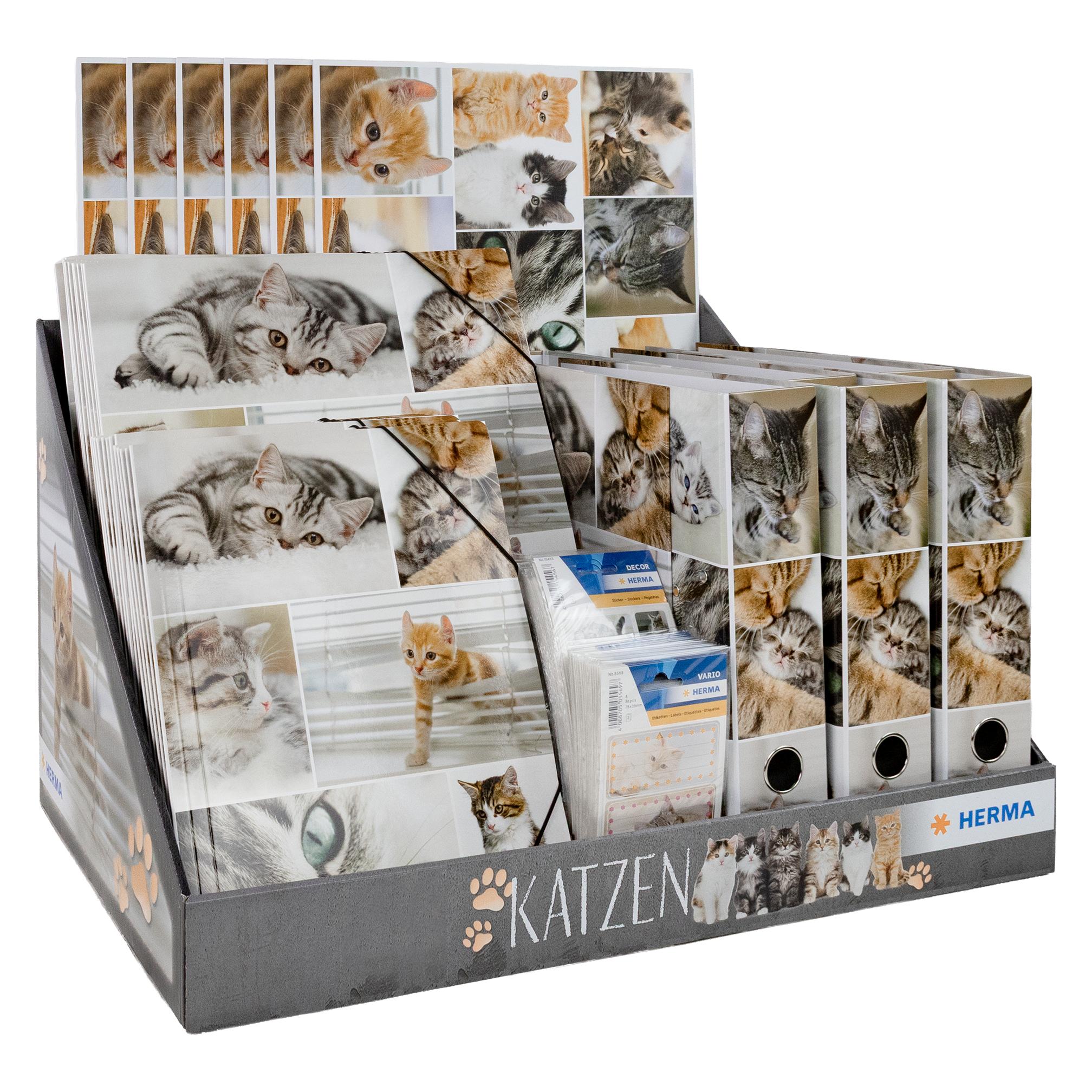
Ähnliche Suchbegriffe für Herma-Ordner-Warenpaket-Dragon
Top-Angebote
Produkte zum Begriff Herma-Ordner-Warenpaket-Dragon:
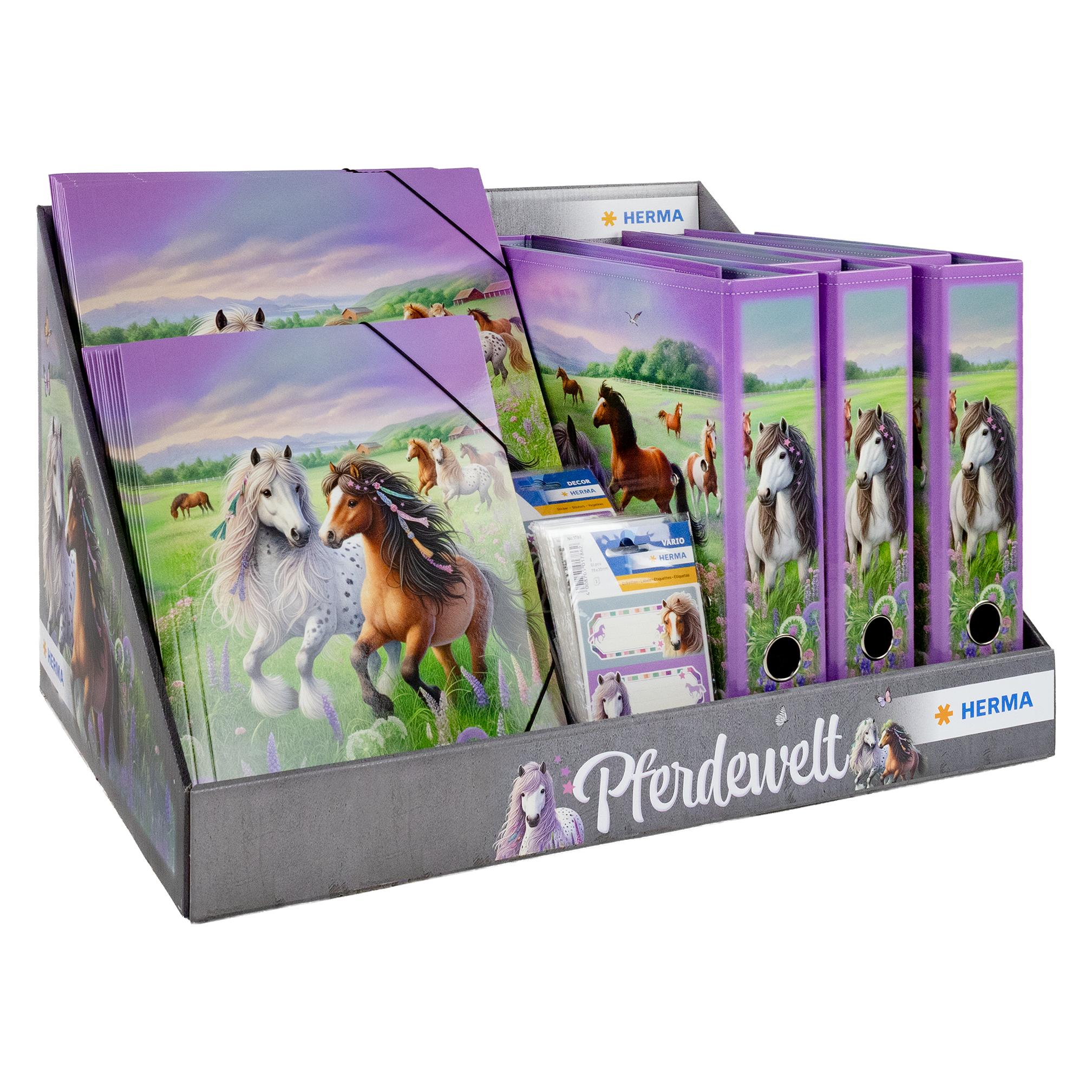
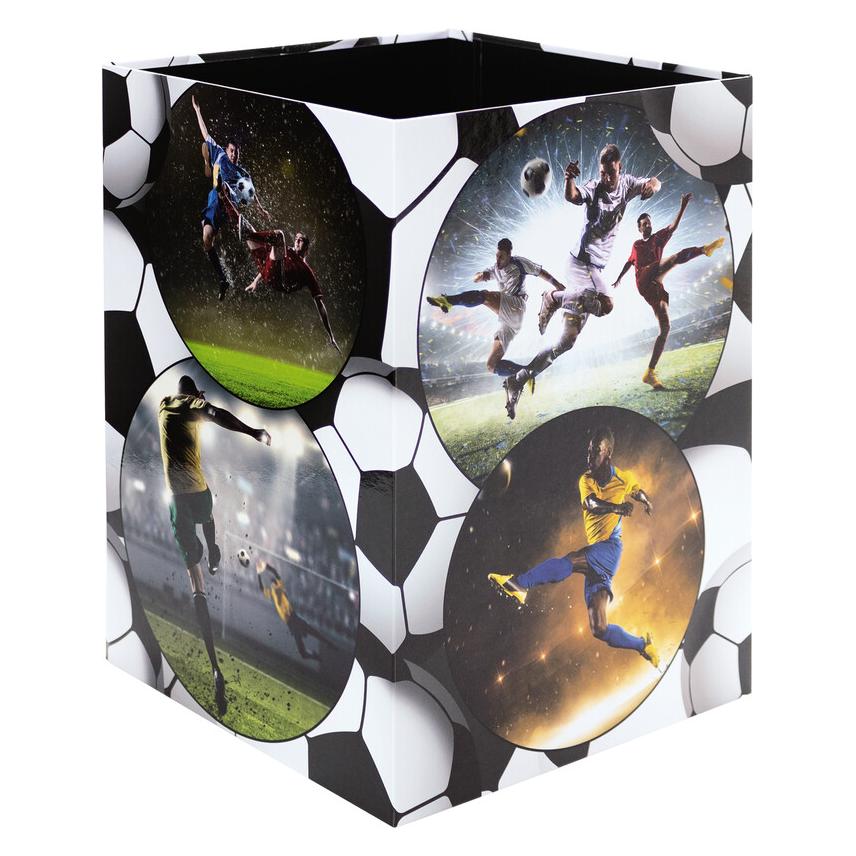


-
Warum ist Firewall Dragon in Yu-Gi-Oh verboten?
Firewall Dragon wurde in Yu-Gi-Oh verboten, weil er zu stark und zu vielseitig war. Seine Fähigkeit, Monster von der Hand oder dem Friedhof auf das Spielfeld zu beschwören, ermöglichte es Spielern, unfaire und übermächtige Kombinationen zu erstellen. Dies führte zu einer einseitigen Spielbalance und einer Einschränkung der strategischen Vielfalt. **
-
Wie verbinde ich eine Firewall mit einem Router?
Um eine Firewall mit einem Router zu verbinden, müssen Sie die Firewall zwischen dem Modem und dem Router platzieren. Verbinden Sie das Modem mit dem WAN-Port der Firewall und den LAN-Port der Firewall mit dem WAN-Port des Routers. Stellen Sie sicher, dass Sie die entsprechenden Einstellungen auf der Firewall und dem Router konfigurieren, um den Datenverkehr zu steuern und die Sicherheit zu gewährleisten. **
-
Was ist das Problem mit dem Netzwerk, dem Router, der Firewall und den 3 VLANs?
Es ist schwierig, das genaue Problem zu identifizieren, da nicht genügend Informationen zur Verfügung gestellt wurden. Es könnte verschiedene Probleme geben, wie z.B. eine fehlerhafte Konfiguration des Netzwerks, des Routers oder der Firewall, eine Unterbrechung der Verbindung oder eine Inkompatibilität zwischen den VLANs. Eine gründliche Analyse der Konfiguration und der Netzwerkauslastung könnte helfen, das genaue Problem zu identifizieren und eine Lösung zu finden. **
-
Wie kann ich den Ordner in der Windows Firewall zulassen?
Um einen Ordner in der Windows Firewall zuzulassen, musst du eine Ausnahme in den Firewall-Einstellungen erstellen. Öffne die Windows Firewall-Einstellungen, klicke auf "Eine App oder ein Feature durch die Windows-Firewall zulassen" und dann auf "Einstellungen ändern". Klicke auf "Zulassen" und wähle den Ordner aus, den du zulassen möchtest. Bestätige die Änderungen und der Ordner wird in der Firewall zugelassen. **

Wie können Unternehmen ihre Firewall-Konfiguration optimieren, um ihre Netzwerksicherheit zu erhöhen und unerlaubten Zugriff zu verhindern?
Unternehmen können ihre Firewall-Konfiguration optimieren, indem sie regelmäßig Updates durchführen, um Sicherheitslücken zu schließen. Sie sollten auch eine strikte Richtlinie für den Datenverkehr festlegen und nur erforderliche Ports öffnen. Zudem ist es wichtig, regelmäßige Überprüfungen und Audits der Firewall-Einstellungen durchzuführen, um potenzielle Schwachstellen zu identifizieren. **
Wie erstelle ich eine Firewall-Regel auf einem MikroTik-Router?
Um eine Firewall-Regel auf einem MikroTik-Router zu erstellen, müssen Sie die Web-Oberfläche des Routers aufrufen und sich anmelden. Navigieren Sie dann zu "IP" und wählen Sie "Firewall" aus. Klicken Sie auf "Regeln" und dann auf "Hinzufügen", um eine neue Regel zu erstellen. Geben Sie die erforderlichen Informationen wie Quell- und Ziel-IP-Adressen, Ports und Aktionen ein und speichern Sie die Regel. **
Top-Angebote
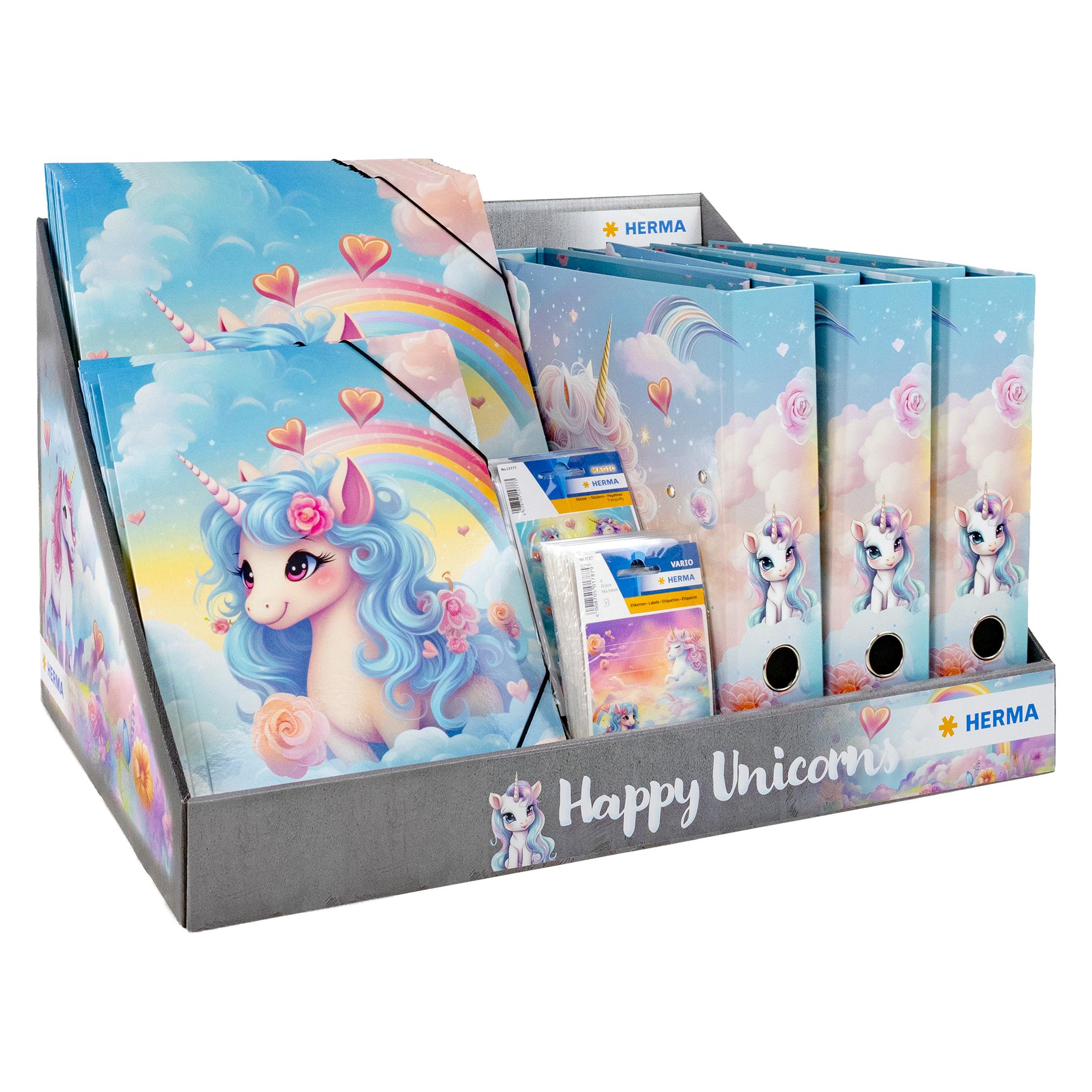
Produkte zum Begriff Herma-Ordner-Warenpaket-Dragon:
-
Hat der Router eine Firewall?
Hat der Router eine Firewall? Ja, die meisten Router verfügen über eine integrierte Firewall, die dazu dient, unerwünschten Datenverkehr zu blockieren und das Netzwerk vor potenziellen Bedrohungen zu schützen. Die Firewall überwacht den Datenverkehr, der in das Netzwerk ein- und ausgeht, und kann bestimmte Ports oder Protokolle blockieren, die als unsicher gelten. Es ist wichtig, die Firewall-Einstellungen des Routers regelmäßig zu überprüfen und anzupassen, um die Sicherheit des Netzwerks zu gewährleisten. Darüber hinaus kann es sinnvoll sein, zusätzliche Sicherheitsmaßnahmen wie Antivirensoftware oder eine separate Hardware-Firewall zu verwenden, um das Netzwerk weiter abzusichern. **
-
Hat mein Router eine Firewall?
Ja, die meisten Router haben eine integrierte Firewall, die dazu dient, unerwünschten Datenverkehr zu blockieren und Ihr Netzwerk vor potenziellen Bedrohungen zu schützen. Es ist jedoch wichtig zu beachten, dass nicht alle Router die gleiche Art von Firewall haben und dass die Konfigurationsoptionen je nach Hersteller und Modell variieren können. **
-
Warum ist Firewall Dragon in Yu-Gi-Oh verboten?
Firewall Dragon wurde in Yu-Gi-Oh verboten, weil er zu stark und zu vielseitig war. Seine Fähigkeit, Monster von der Hand oder dem Friedhof auf das Spielfeld zu beschwören, ermöglichte es Spielern, unfaire und übermächtige Kombinationen zu erstellen. Dies führte zu einer einseitigen Spielbalance und einer Einschränkung der strategischen Vielfalt. **
-
Wie verbinde ich eine Firewall mit einem Router?
Um eine Firewall mit einem Router zu verbinden, müssen Sie die Firewall zwischen dem Modem und dem Router platzieren. Verbinden Sie das Modem mit dem WAN-Port der Firewall und den LAN-Port der Firewall mit dem WAN-Port des Routers. Stellen Sie sicher, dass Sie die entsprechenden Einstellungen auf der Firewall und dem Router konfigurieren, um den Datenverkehr zu steuern und die Sicherheit zu gewährleisten. **
Ähnliche Suchbegriffe für Herma-Ordner-Warenpaket-Dragon
-
Was ist das Problem mit dem Netzwerk, dem Router, der Firewall und den 3 VLANs?
Es ist schwierig, das genaue Problem zu identifizieren, da nicht genügend Informationen zur Verfügung gestellt wurden. Es könnte verschiedene Probleme geben, wie z.B. eine fehlerhafte Konfiguration des Netzwerks, des Routers oder der Firewall, eine Unterbrechung der Verbindung oder eine Inkompatibilität zwischen den VLANs. Eine gründliche Analyse der Konfiguration und der Netzwerkauslastung könnte helfen, das genaue Problem zu identifizieren und eine Lösung zu finden. **
-
Wie kann ich den Ordner in der Windows Firewall zulassen?
Um einen Ordner in der Windows Firewall zuzulassen, musst du eine Ausnahme in den Firewall-Einstellungen erstellen. Öffne die Windows Firewall-Einstellungen, klicke auf "Eine App oder ein Feature durch die Windows-Firewall zulassen" und dann auf "Einstellungen ändern". Klicke auf "Zulassen" und wähle den Ordner aus, den du zulassen möchtest. Bestätige die Änderungen und der Ordner wird in der Firewall zugelassen. **
-
Wie können Unternehmen ihre Firewall-Konfiguration optimieren, um ihre Netzwerksicherheit zu erhöhen und unerlaubten Zugriff zu verhindern?
Unternehmen können ihre Firewall-Konfiguration optimieren, indem sie regelmäßig Updates durchführen, um Sicherheitslücken zu schließen. Sie sollten auch eine strikte Richtlinie für den Datenverkehr festlegen und nur erforderliche Ports öffnen. Zudem ist es wichtig, regelmäßige Überprüfungen und Audits der Firewall-Einstellungen durchzuführen, um potenzielle Schwachstellen zu identifizieren. **
-
Wie erstelle ich eine Firewall-Regel auf einem MikroTik-Router?
Um eine Firewall-Regel auf einem MikroTik-Router zu erstellen, müssen Sie die Web-Oberfläche des Routers aufrufen und sich anmelden. Navigieren Sie dann zu "IP" und wählen Sie "Firewall" aus. Klicken Sie auf "Regeln" und dann auf "Hinzufügen", um eine neue Regel zu erstellen. Geben Sie die erforderlichen Informationen wie Quell- und Ziel-IP-Adressen, Ports und Aktionen ein und speichern Sie die Regel. **
* Alle Preise verstehen sich inklusive der gesetzlichen Mehrwertsteuer und ggf. zuzüglich Versandkosten. Die Angebotsinformationen basieren auf den Angaben des jeweiligen Shops und werden über automatisierte Prozesse aktualisiert. Eine Aktualisierung in Echtzeit findet nicht statt, so dass es im Einzelfall zu Abweichungen kommen kann. ** Hinweis: Teile dieses Inhalts wurden von KI erstellt.