Domain router-firewall.de kaufen?
Wir ziehen mit dem Projekt
router-firewall.de um.
Sind Sie am Kauf der Domain
router-firewall.de interessiert?
domain@kv-gmbh.de · 0541-91531010
Domain router-firewall.de kaufen?
Hat der Router eine Firewall?
Hat der Router eine Firewall? Ja, die meisten Router verfügen über eine integrierte Firewall, die dazu dient, unerwünschten Datenverkehr zu blockieren und das Netzwerk vor potenziellen Bedrohungen zu schützen. Die Firewall überwacht den Datenverkehr, der in das Netzwerk ein- und ausgeht, und kann bestimmte Ports oder Protokolle blockieren, die als unsicher gelten. Es ist wichtig, die Firewall-Einstellungen des Routers regelmäßig zu überprüfen und anzupassen, um die Sicherheit des Netzwerks zu gewährleisten. Darüber hinaus kann es sinnvoll sein, zusätzliche Sicherheitsmaßnahmen wie Antivirensoftware oder eine separate Hardware-Firewall zu verwenden, um das Netzwerk weiter abzusichern. **
Hat mein Router eine Firewall?
Ja, die meisten Router haben eine integrierte Firewall, die dazu dient, unerwünschten Datenverkehr zu blockieren und Ihr Netzwerk vor potenziellen Bedrohungen zu schützen. Es ist jedoch wichtig zu beachten, dass nicht alle Router die gleiche Art von Firewall haben und dass die Konfigurationsoptionen je nach Hersteller und Modell variieren können. **

Ähnliche Suchbegriffe für Gts
Top-Angebote
Produkte zum Begriff Gts:
-
Zyxel Router USG FLEX 500 (Device only) FirewallZyxel USG Flex 500. Firewall throughput: 2,3 Gbit/s, VPN throughput: 0,81 Gbit/s. Wärmeableitung: 82,23 BTU/h, Geräuschpegel: 41,5 dB, Mittlere Betriebsdauer zwischen Ausfällen (MTBF): 529688 h. Unterstützte Sicherheitsalgorithmen: IPSEC, SSL/TLS, VPN Unterstützung: IKEv2, IPSec, SSL, L2TP/IPSec. Formfaktor: 1U. Eingangsstrom: 4.17 A, Stromverbrauch (max.): 24,1 W980,44 €*Versand: 0,00 €Sichere Weiterleitung zum Anbieter
-
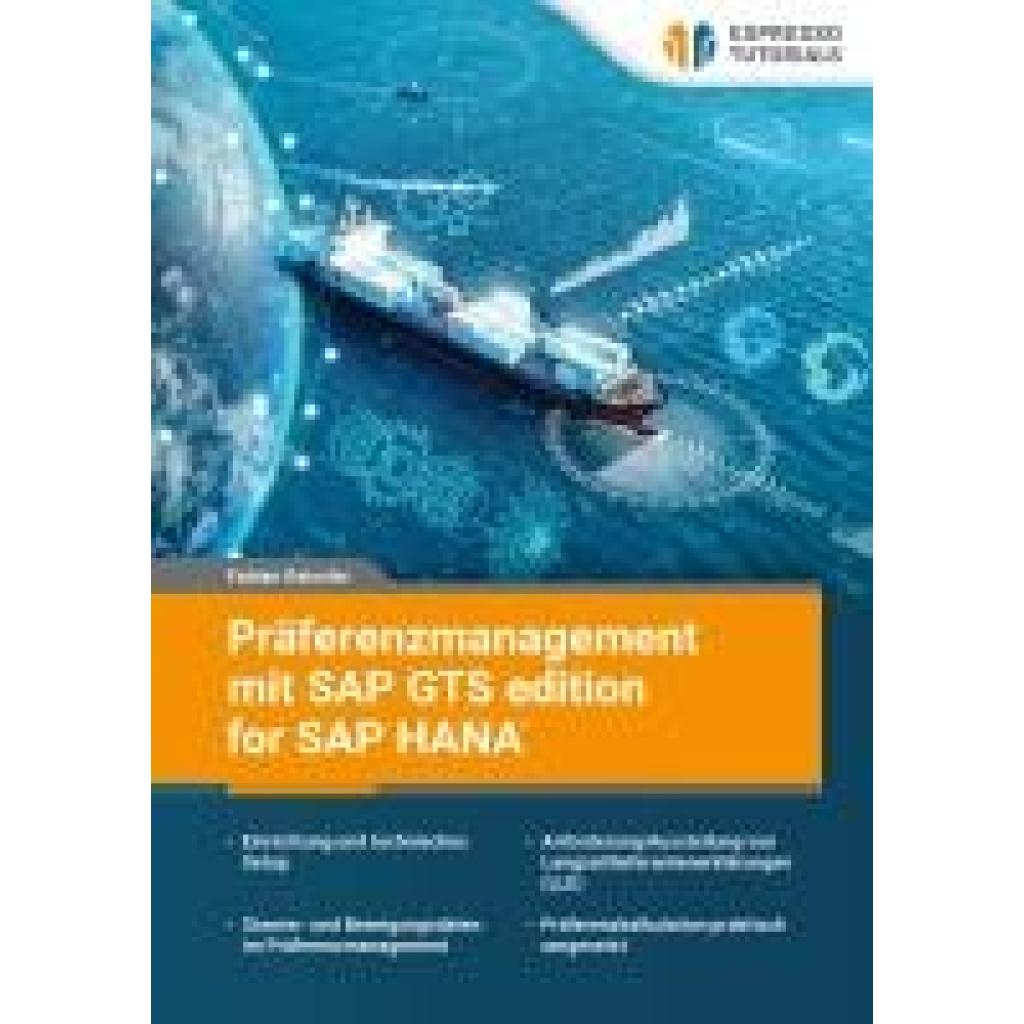
Geissler, Fabian: Präferenzmanagement mit SAP GTS edition for SAP HANAPräferenzmanagement mit SAP GTS edition for SAP HANA , Dieses Praxishandbuch bietet eine umfassende Einführung in das Präferenzmanagement mit SAP GTS edition for SAP HANA. Es unterstützt Mitarbeitende von IT-Abteilungen exportorientierter Unternehmen sowie Key-User und Anwender der Fachabteilungen, die SAP GTS zur Abwicklung der Prozesse des Präferenzmanagements nutzen. Nach einer Einführung in die Architektur und in zentrale Funktionen von SAP GTS erfolgt ein Vergleich der korrespondierenden Organisationseinheiten in SAP ERP und SAP GTS für ein besseres Verständnis der systemübergreifenden Prozesse. Der Autor erläutert Ihnen detailliert die relevanten Stammdaten unter Berücksichtigung einer optionalen Übernahme aus Vorsystemen sowie Bewegungsdaten als Basis für die Abwicklung der Prozesse in SAP GTS. Technisch orientierte Mitarbeiter erhalten Einblick in die mandantenabhängigen Einstellungen und das zur Implementierung der gewünschten Funktionen notwendige Customizing. Für GTS-Anwender wird der komplette Prozessablauf anhand von Beispielen verdeutlicht: von der Überleitung und Anreicherung der Stamm- und Bewegungsdaten über die Anforderung eingehender Lieferantenerklärungen, die Präferenzkalkulation und Verdichtung bis hin zur Ausstellung einer ausgehenden Lieferantenerklärung. Den Abschluss bildet ein Ausblick auf zukünftige Releases und geplante Funktionserweiterungen in SAP GTS edition for SAP HANA. Einrichtung & technisches Setup Stamm- und Bewegungsdaten im Präferenzmanagement Anforderung/Ausstellung von Langzeitlieferantenerklärungen (LLE) Präferenzkalkulation praktisch umgesetzt , Werkzeugkasten & Aufbewahrung > Werkzeuge , Erscheinungsjahr: 20250408, Autoren: Geissler, Fabian, Seitenzahl/Blattzahl: 236, Keyword: GTS; LLE; Präferenzkalkulation; Präferenzmanagement; SAP; Zoll, Fachschema: SAP S/4HANA~Datenverarbeitung / Anwendungen / Betrieb, Verwaltung, Warengruppe: TB/Anwendungs-Software, UNSPSC: 49011000, Warenverzeichnis für die Außenhandelsstatistik: 49011000, Länge: 210, Breite: 148, Höhe: 10, Gewicht: 400, Produktform: Kartoniert,29,95 €*Versand: 0,00 €Sichere Weiterleitung zum Anbieter

-
Wie verbinde ich eine Firewall mit einem Router?
Um eine Firewall mit einem Router zu verbinden, müssen Sie die Firewall zwischen dem Modem und dem Router platzieren. Verbinden Sie das Modem mit dem WAN-Port der Firewall und den LAN-Port der Firewall mit dem WAN-Port des Routers. Stellen Sie sicher, dass Sie die entsprechenden Einstellungen auf der Firewall und dem Router konfigurieren, um den Datenverkehr zu steuern und die Sicherheit zu gewährleisten. **
-
Was ist das Problem mit dem Netzwerk, dem Router, der Firewall und den 3 VLANs?
Es ist schwierig, das genaue Problem zu identifizieren, da nicht genügend Informationen zur Verfügung gestellt wurden. Es könnte verschiedene Probleme geben, wie z.B. eine fehlerhafte Konfiguration des Netzwerks, des Routers oder der Firewall, eine Unterbrechung der Verbindung oder eine Inkompatibilität zwischen den VLANs. Eine gründliche Analyse der Konfiguration und der Netzwerkauslastung könnte helfen, das genaue Problem zu identifizieren und eine Lösung zu finden. **
-
Wie können Unternehmen ihre Firewall-Konfiguration optimieren, um ihre Netzwerksicherheit zu erhöhen und unerlaubten Zugriff zu verhindern?
Unternehmen können ihre Firewall-Konfiguration optimieren, indem sie regelmäßig Updates durchführen, um Sicherheitslücken zu schließen. Sie sollten auch eine strikte Richtlinie für den Datenverkehr festlegen und nur erforderliche Ports öffnen. Zudem ist es wichtig, regelmäßige Überprüfungen und Audits der Firewall-Einstellungen durchzuführen, um potenzielle Schwachstellen zu identifizieren. **
-
Wie erstelle ich eine Firewall-Regel auf einem MikroTik-Router?
Um eine Firewall-Regel auf einem MikroTik-Router zu erstellen, müssen Sie die Web-Oberfläche des Routers aufrufen und sich anmelden. Navigieren Sie dann zu "IP" und wählen Sie "Firewall" aus. Klicken Sie auf "Regeln" und dann auf "Hinzufügen", um eine neue Regel zu erstellen. Geben Sie die erforderlichen Informationen wie Quell- und Ziel-IP-Adressen, Ports und Aktionen ein und speichern Sie die Regel. **
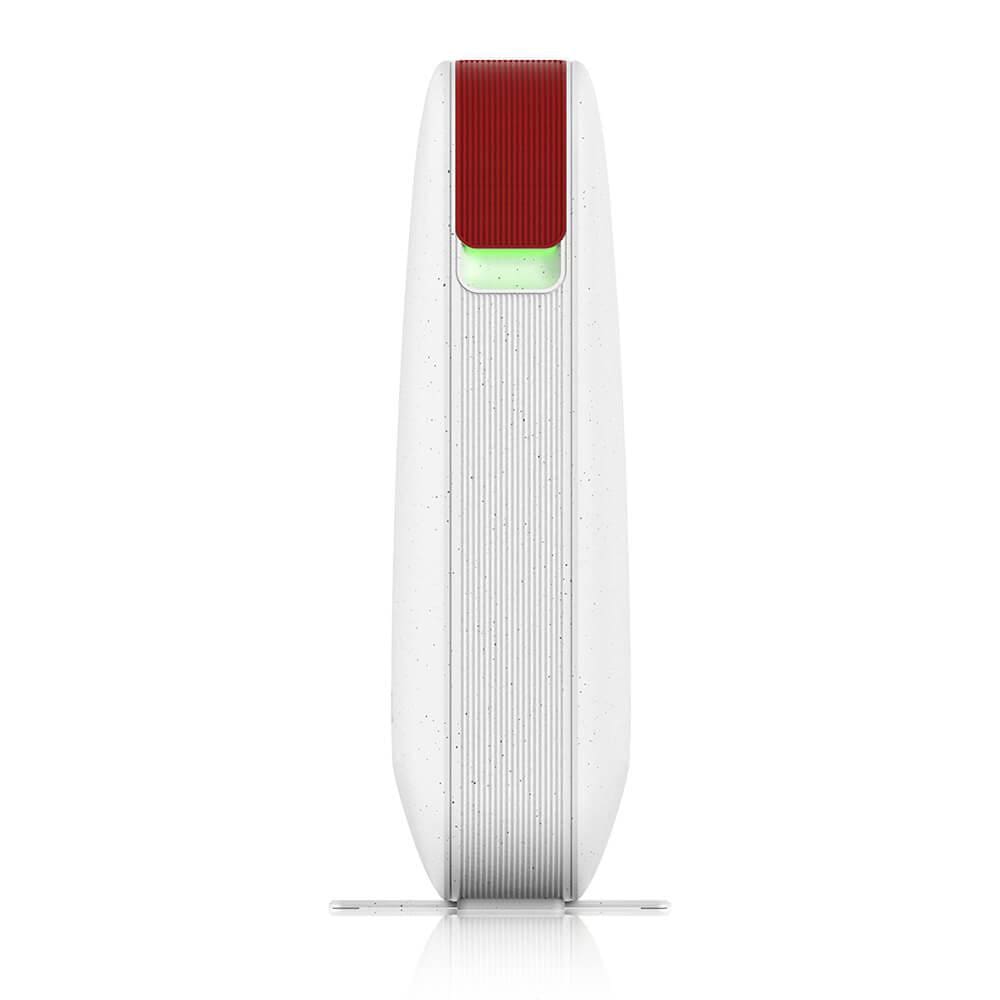

Geht ein Ping auf ein Ziel im gleichen Netzwerk über den Router und die Firewall oder nicht?
Nein, ein Ping auf ein Ziel im gleichen Netzwerk geht normalerweise nicht über den Router und die Firewall. Im gleichen Netzwerk kommunizieren die Geräte direkt miteinander, ohne den Umweg über den Router zu nehmen. Die Firewall kann jedoch den Datenverkehr innerhalb des Netzwerks überwachen und gegebenenfalls blockieren. **
Wo prüfe ich, ob mein Telekom-Router eine aktivierte Firewall hat?
Um zu überprüfen, ob dein Telekom-Router eine aktivierte Firewall hat, kannst du dich in das Router-Interface einloggen. Dies kannst du normalerweise tun, indem du die IP-Adresse des Routers in deinem Webbrowser eingibst. Nachdem du dich erfolgreich eingeloggt hast, suche nach den Einstellungen für die Firewall und überprüfe, ob sie aktiviert ist. **
Top-Angebote
Produkte zum Begriff Gts:
-
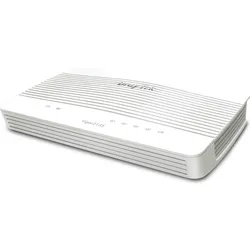
Draytek Router Vigor 2135 Firewall-VPN Router, Router, GrauGigabit Breitband Single-WAN VPN Router - Zentrales Management von Vigor Access Points - WLAN Standard: kein WLAN, Frequenzband: Keines GHz, WLAN Geschwindigkeit Max.: kein WLAN Mbit/s - Anwendungsbereich: Home; Small/Medium Business - Unterstützt 4 Subnetze - RJ-45 Anschlüsse: 5, 100/1000 Mbit/s, WAN Anschlüsse: 1 - 2 simultane VPN-Tunnel.268,80 €*Versand: 0,00 €Sichere Weiterleitung zum Anbieter
-
Zyxel Router USG FLEX 500 (Device only) FirewallZyxel USG Flex 500. Firewall throughput: 2,3 Gbit/s, VPN throughput: 0,81 Gbit/s. Wärmeableitung: 82,23 BTU/h, Geräuschpegel: 41,5 dB, Mittlere Betriebsdauer zwischen Ausfällen (MTBF): 529688 h. Unterstützte Sicherheitsalgorithmen: IPSEC, SSL/TLS, VPN Unterstützung: IKEv2, IPSec, SSL, L2TP/IPSec. Formfaktor: 1U. Eingangsstrom: 4.17 A, Stromverbrauch (max.): 24,1 W980,44 €*Versand: 0,00 €Sichere Weiterleitung zum Anbieter
-
Geissler, Fabian: Präferenzmanagement mit SAP GTS edition for SAP HANAPräferenzmanagement mit SAP GTS edition for SAP HANA , Dieses Praxishandbuch bietet eine umfassende Einführung in das Präferenzmanagement mit SAP GTS edition for SAP HANA. Es unterstützt Mitarbeitende von IT-Abteilungen exportorientierter Unternehmen sowie Key-User und Anwender der Fachabteilungen, die SAP GTS zur Abwicklung der Prozesse des Präferenzmanagements nutzen. Nach einer Einführung in die Architektur und in zentrale Funktionen von SAP GTS erfolgt ein Vergleich der korrespondierenden Organisationseinheiten in SAP ERP und SAP GTS für ein besseres Verständnis der systemübergreifenden Prozesse. Der Autor erläutert Ihnen detailliert die relevanten Stammdaten unter Berücksichtigung einer optionalen Übernahme aus Vorsystemen sowie Bewegungsdaten als Basis für die Abwicklung der Prozesse in SAP GTS. Technisch orientierte Mitarbeiter erhalten Einblick in die mandantenabhängigen Einstellungen und das zur Implementierung der gewünschten Funktionen notwendige Customizing. Für GTS-Anwender wird der komplette Prozessablauf anhand von Beispielen verdeutlicht: von der Überleitung und Anreicherung der Stamm- und Bewegungsdaten über die Anforderung eingehender Lieferantenerklärungen, die Präferenzkalkulation und Verdichtung bis hin zur Ausstellung einer ausgehenden Lieferantenerklärung. Den Abschluss bildet ein Ausblick auf zukünftige Releases und geplante Funktionserweiterungen in SAP GTS edition for SAP HANA. Einrichtung & technisches Setup Stamm- und Bewegungsdaten im Präferenzmanagement Anforderung/Ausstellung von Langzeitlieferantenerklärungen (LLE) Präferenzkalkulation praktisch umgesetzt , Werkzeugkasten & Aufbewahrung > Werkzeuge , Erscheinungsjahr: 20250408, Autoren: Geissler, Fabian, Seitenzahl/Blattzahl: 236, Keyword: GTS; LLE; Präferenzkalkulation; Präferenzmanagement; SAP; Zoll, Fachschema: SAP S/4HANA~Datenverarbeitung / Anwendungen / Betrieb, Verwaltung, Warengruppe: TB/Anwendungs-Software, UNSPSC: 49011000, Warenverzeichnis für die Außenhandelsstatistik: 49011000, Länge: 210, Breite: 148, Höhe: 10, Gewicht: 400, Produktform: Kartoniert,29,95 €*Versand: 0,00 €Sichere Weiterleitung zum Anbieter
-
Hat der Router eine Firewall?
Hat der Router eine Firewall? Ja, die meisten Router verfügen über eine integrierte Firewall, die dazu dient, unerwünschten Datenverkehr zu blockieren und das Netzwerk vor potenziellen Bedrohungen zu schützen. Die Firewall überwacht den Datenverkehr, der in das Netzwerk ein- und ausgeht, und kann bestimmte Ports oder Protokolle blockieren, die als unsicher gelten. Es ist wichtig, die Firewall-Einstellungen des Routers regelmäßig zu überprüfen und anzupassen, um die Sicherheit des Netzwerks zu gewährleisten. Darüber hinaus kann es sinnvoll sein, zusätzliche Sicherheitsmaßnahmen wie Antivirensoftware oder eine separate Hardware-Firewall zu verwenden, um das Netzwerk weiter abzusichern. **
-
Hat mein Router eine Firewall?
Ja, die meisten Router haben eine integrierte Firewall, die dazu dient, unerwünschten Datenverkehr zu blockieren und Ihr Netzwerk vor potenziellen Bedrohungen zu schützen. Es ist jedoch wichtig zu beachten, dass nicht alle Router die gleiche Art von Firewall haben und dass die Konfigurationsoptionen je nach Hersteller und Modell variieren können. **
-
Wie verbinde ich eine Firewall mit einem Router?
Um eine Firewall mit einem Router zu verbinden, müssen Sie die Firewall zwischen dem Modem und dem Router platzieren. Verbinden Sie das Modem mit dem WAN-Port der Firewall und den LAN-Port der Firewall mit dem WAN-Port des Routers. Stellen Sie sicher, dass Sie die entsprechenden Einstellungen auf der Firewall und dem Router konfigurieren, um den Datenverkehr zu steuern und die Sicherheit zu gewährleisten. **
-
Was ist das Problem mit dem Netzwerk, dem Router, der Firewall und den 3 VLANs?
Es ist schwierig, das genaue Problem zu identifizieren, da nicht genügend Informationen zur Verfügung gestellt wurden. Es könnte verschiedene Probleme geben, wie z.B. eine fehlerhafte Konfiguration des Netzwerks, des Routers oder der Firewall, eine Unterbrechung der Verbindung oder eine Inkompatibilität zwischen den VLANs. Eine gründliche Analyse der Konfiguration und der Netzwerkauslastung könnte helfen, das genaue Problem zu identifizieren und eine Lösung zu finden. **
Ähnliche Suchbegriffe für Gts
-
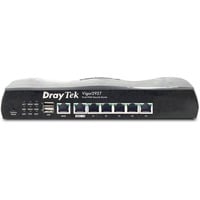
DrayTek Vigor 2927ax WiFi6 Dual-WAN Security Firewall VPN Router2 Gigabit Ethernet WAN-Ports fü,r Load Balancing oder Failover Bis zu 6 WAN Verbindungen mit Lastverteilung und NAT-Durchsatz ü,ber 900Mbit/s 2 USB-Anschlü,sse fü,r 3G/4G-Modem oder zusä,tzlichen Speicherplatz SPI-Firewall mit Inhaltsfilterung nach URL-Schlü,sselwort, Kategorie und Anwendungen WLAN Standard 802.11ax Wave 2 (ax-Modell) 50 simultane VPN Tunnel fü,r externe Bü,ros oder Fernarbeitsplä,tze mit Durchsä,tzen bis zu 285Mbit/s bei IPsec und bis zu 110 Mbit/s bei SSL-VPN mit voller Verschlü,sselung Zentrales Management fü,r 20 VigorAPs und 10 VigorSwitches Produktbeschreibung Die Vigor2927-Serie beinhaltet Dual WAN VPN Firewall-Router. Sie bietet zuverlä,ssige Breitbandkonnektivitä,t mit 6 mö,glichen WAN-Zugä,ngen, welche alle simultan betrieben werden kö,nnen. Die beiden Gigabit Ethernet WAN-Ports kö,nnen im Failover- oder Load Balancing-Modus betrieben werden, um eine stabile Internetverbindung zu gewä,hrleisten. Zwei USB-Ports ermö,glichen auch den Betrieb von einem kompatiblen 3G/4G USB-Modem, um einen zusä,tzlichen drahtlosen Internetzugang bereitzustellen. Auß,erdem bietet das drahtlose Vigor2927ac Modell die Mö,glichkeit, zwei Wireless WAN-Verbindungen aufzubauen, um zusä,tzliche Ausfallsicherheit oder Load Balance Verbindungen zu gewä,hrleisten. Die Vigor2927-Serie bietet auß,erdem umfassende Funktionen wie Quality of Service, VLAN, Bandbreitenmanagement, zentrale Verwaltungsmö,glichkeiten fü,r VigorAPs und VigorSwitches, SPI-Firewall, Web Contentfilterung, Zeitprofile und vieles mehr.371,09 €*Versand: 0,00 €Sichere Weiterleitung zum Anbieter
-
Wie können Unternehmen ihre Firewall-Konfiguration optimieren, um ihre Netzwerksicherheit zu erhöhen und unerlaubten Zugriff zu verhindern?
Unternehmen können ihre Firewall-Konfiguration optimieren, indem sie regelmäßig Updates durchführen, um Sicherheitslücken zu schließen. Sie sollten auch eine strikte Richtlinie für den Datenverkehr festlegen und nur erforderliche Ports öffnen. Zudem ist es wichtig, regelmäßige Überprüfungen und Audits der Firewall-Einstellungen durchzuführen, um potenzielle Schwachstellen zu identifizieren. **
-
Wie erstelle ich eine Firewall-Regel auf einem MikroTik-Router?
Um eine Firewall-Regel auf einem MikroTik-Router zu erstellen, müssen Sie die Web-Oberfläche des Routers aufrufen und sich anmelden. Navigieren Sie dann zu "IP" und wählen Sie "Firewall" aus. Klicken Sie auf "Regeln" und dann auf "Hinzufügen", um eine neue Regel zu erstellen. Geben Sie die erforderlichen Informationen wie Quell- und Ziel-IP-Adressen, Ports und Aktionen ein und speichern Sie die Regel. **
-
Geht ein Ping auf ein Ziel im gleichen Netzwerk über den Router und die Firewall oder nicht?
Nein, ein Ping auf ein Ziel im gleichen Netzwerk geht normalerweise nicht über den Router und die Firewall. Im gleichen Netzwerk kommunizieren die Geräte direkt miteinander, ohne den Umweg über den Router zu nehmen. Die Firewall kann jedoch den Datenverkehr innerhalb des Netzwerks überwachen und gegebenenfalls blockieren. **
-
Wo prüfe ich, ob mein Telekom-Router eine aktivierte Firewall hat?
Um zu überprüfen, ob dein Telekom-Router eine aktivierte Firewall hat, kannst du dich in das Router-Interface einloggen. Dies kannst du normalerweise tun, indem du die IP-Adresse des Routers in deinem Webbrowser eingibst. Nachdem du dich erfolgreich eingeloggt hast, suche nach den Einstellungen für die Firewall und überprüfe, ob sie aktiviert ist. **
* Alle Preise verstehen sich inklusive der gesetzlichen Mehrwertsteuer und ggf. zuzüglich Versandkosten. Die Angebotsinformationen basieren auf den Angaben des jeweiligen Shops und werden über automatisierte Prozesse aktualisiert. Eine Aktualisierung in Echtzeit findet nicht statt, so dass es im Einzelfall zu Abweichungen kommen kann. ** Hinweis: Teile dieses Inhalts wurden von KI erstellt.