Domain router-firewall.de kaufen?
Wir ziehen mit dem Projekt
router-firewall.de um.
Sind Sie am Kauf der Domain
router-firewall.de interessiert?
domain@kv-gmbh.de · 0541-91531010
Domain router-firewall.de kaufen?
Hat der Router eine Firewall?
Hat der Router eine Firewall? Ja, die meisten Router verfügen über eine integrierte Firewall, die dazu dient, unerwünschten Datenverkehr zu blockieren und das Netzwerk vor potenziellen Bedrohungen zu schützen. Die Firewall überwacht den Datenverkehr, der in das Netzwerk ein- und ausgeht, und kann bestimmte Ports oder Protokolle blockieren, die als unsicher gelten. Es ist wichtig, die Firewall-Einstellungen des Routers regelmäßig zu überprüfen und anzupassen, um die Sicherheit des Netzwerks zu gewährleisten. Darüber hinaus kann es sinnvoll sein, zusätzliche Sicherheitsmaßnahmen wie Antivirensoftware oder eine separate Hardware-Firewall zu verwenden, um das Netzwerk weiter abzusichern. **
Hat mein Router eine Firewall?
Ja, die meisten Router haben eine integrierte Firewall, die dazu dient, unerwünschten Datenverkehr zu blockieren und Ihr Netzwerk vor potenziellen Bedrohungen zu schützen. Es ist jedoch wichtig zu beachten, dass nicht alle Router die gleiche Art von Firewall haben und dass die Konfigurationsoptionen je nach Hersteller und Modell variieren können. **

Ähnliche Suchbegriffe für Anytrans
Top-Angebote
Produkte zum Begriff Anytrans:
-
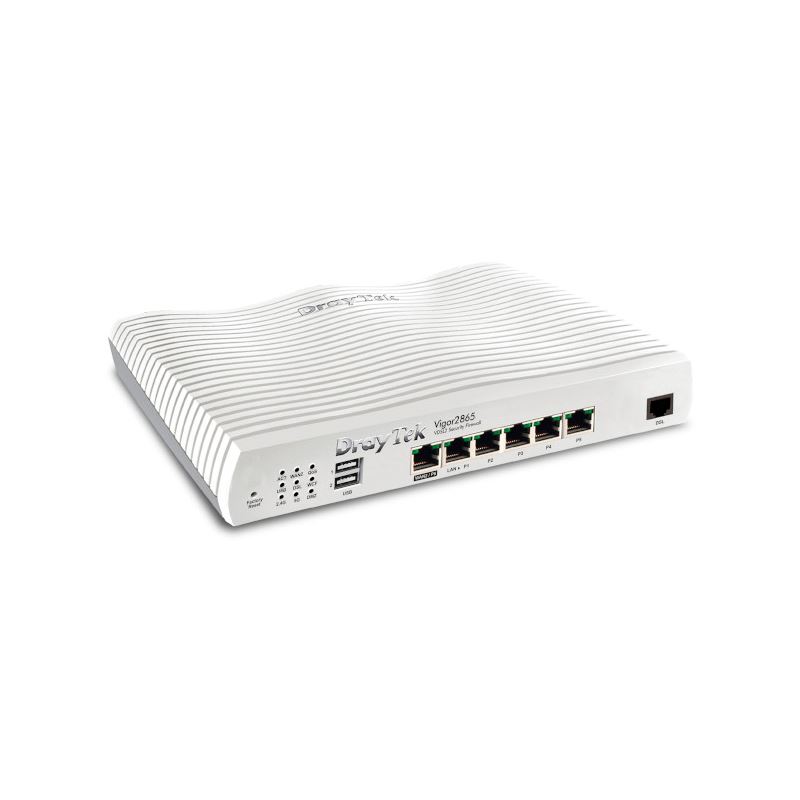
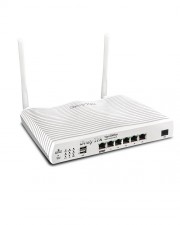
DrayTek Vigor2865ax Dual-WAN VPN Firewall Router (V2865AX-B-DE-AT-CH)Kabellos-Technologie: Kabellos, Medium: WLAN, Netzwerkstandards: WLAN, Portzahl: Sonstige Portzahl, Typ: Router, Übertragungsrate: 1Gbps, Netzwerkports: RJ-11, Netzwerkports: RJ-45, Netzwerkprotokolle: VPN331,59 €*Versand: 0,00 €Sichere Weiterleitung zum Anbieter
-
Wie verbinde ich eine Firewall mit einem Router?
Um eine Firewall mit einem Router zu verbinden, müssen Sie die Firewall zwischen dem Modem und dem Router platzieren. Verbinden Sie das Modem mit dem WAN-Port der Firewall und den LAN-Port der Firewall mit dem WAN-Port des Routers. Stellen Sie sicher, dass Sie die entsprechenden Einstellungen auf der Firewall und dem Router konfigurieren, um den Datenverkehr zu steuern und die Sicherheit zu gewährleisten. **
-
Was ist das Problem mit dem Netzwerk, dem Router, der Firewall und den 3 VLANs?
Es ist schwierig, das genaue Problem zu identifizieren, da nicht genügend Informationen zur Verfügung gestellt wurden. Es könnte verschiedene Probleme geben, wie z.B. eine fehlerhafte Konfiguration des Netzwerks, des Routers oder der Firewall, eine Unterbrechung der Verbindung oder eine Inkompatibilität zwischen den VLANs. Eine gründliche Analyse der Konfiguration und der Netzwerkauslastung könnte helfen, das genaue Problem zu identifizieren und eine Lösung zu finden. **
-
Wie können Unternehmen ihre Firewall-Konfiguration optimieren, um ihre Netzwerksicherheit zu erhöhen und unerlaubten Zugriff zu verhindern?
Unternehmen können ihre Firewall-Konfiguration optimieren, indem sie regelmäßig Updates durchführen, um Sicherheitslücken zu schließen. Sie sollten auch eine strikte Richtlinie für den Datenverkehr festlegen und nur erforderliche Ports öffnen. Zudem ist es wichtig, regelmäßige Überprüfungen und Audits der Firewall-Einstellungen durchzuführen, um potenzielle Schwachstellen zu identifizieren. **
-
Wie erstelle ich eine Firewall-Regel auf einem MikroTik-Router?
Um eine Firewall-Regel auf einem MikroTik-Router zu erstellen, müssen Sie die Web-Oberfläche des Routers aufrufen und sich anmelden. Navigieren Sie dann zu "IP" und wählen Sie "Firewall" aus. Klicken Sie auf "Regeln" und dann auf "Hinzufügen", um eine neue Regel zu erstellen. Geben Sie die erforderlichen Informationen wie Quell- und Ziel-IP-Adressen, Ports und Aktionen ein und speichern Sie die Regel. **

Geht ein Ping auf ein Ziel im gleichen Netzwerk über den Router und die Firewall oder nicht?
Nein, ein Ping auf ein Ziel im gleichen Netzwerk geht normalerweise nicht über den Router und die Firewall. Im gleichen Netzwerk kommunizieren die Geräte direkt miteinander, ohne den Umweg über den Router zu nehmen. Die Firewall kann jedoch den Datenverkehr innerhalb des Netzwerks überwachen und gegebenenfalls blockieren. **
Wo prüfe ich, ob mein Telekom-Router eine aktivierte Firewall hat?
Um zu überprüfen, ob dein Telekom-Router eine aktivierte Firewall hat, kannst du dich in das Router-Interface einloggen. Dies kannst du normalerweise tun, indem du die IP-Adresse des Routers in deinem Webbrowser eingibst. Nachdem du dich erfolgreich eingeloggt hast, suche nach den Einstellungen für die Firewall und überprüfe, ob sie aktiviert ist. **
Top-Angebote
Produkte zum Begriff Anytrans:
-
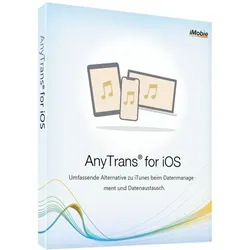
iMobie AnyTrans iOSiMobie AnyTrans IOS Ihre iPhone-Daten, unter Ihrer Kontrolle AnyTrans ist ein All-in-One-Manager für Ihre iPhone-, iPad-, iPod-, iTunes- und iCloud-Inhalte. Mit AnyTrans können Sie iOS-Daten einfach, schnell und nach Wunsch übertragen, verwalten und sichern. Warum AnyTrans Ihr Geh-zu-iOS-Manager ist? Vollständige Übertragung AnyTrans durchbricht die Grenzen der Synchronisierung und ermöglicht Ihnen die freie Übertragung von Inhalten über iPhone, iPad, iPod, iTunes, iCloud und Computer, wie Sie es wünschen. 27 Datentypen 27 Typen von iOS-Inhalten an einem handlichen Ort vollständig verwalten und dabei fast alle Daten und Dateien, die Ihnen im täglichen Leben wichtig sind, schützen. Flexible Sicherung Daten auf die von Ihnen bevorzugte Weise sichern. Je nach Bedarf Vollsicherung oder inkrementelle Sicherung wählen. Oder, auf Wunsch automatisch und drahtlos ein Backup des iPhone erstellen. 1-Klick-Schnellübertragung Massenimport oder -export aller/ausgewählter iOS-Daten mit einem einfachen und schnellen Klick, was viel wertvolle Zeit und Mühe spart. 0 Technische Kenntnisse Keine technischen Kenntnisse oder Fähigkeiten erforderlich. Sogar Ihre Großeltern oder Neulinge können über eine intuitive Benutzeroberfläche einfach und problemlos das tun, was sie wollen. Mehr als iPhone AnyTrans deckt alle Modelle von iPhone, iPad und iPod touch mit iOS 5 und höher ab. Verwalten Sie ruhig die Inhalte aller iOS-Geräte Ihrer Familie. Erfahren, wie AnyTrans Ihnen die iPhone Fotos & Videos nach Kategorie exportieren Fühlen Sie sich durcheinander, wenn Sie aus Tausenden von iPhone-Fotos bestimmte finden und in den Computer exportieren müssen? Jetzt nicht mehr mit AnyTrans. Es organisiert auf intelligente Weise verschiedene Arten von iPhone Fotos und Videos in verschiedenen Ordnern, wie Live-Fotos, Selfies, Slo-Mos, Zeitraffer oder von Ihnen erstellte Alben. So können Sie die gewünschten Fotos und Videos schnell finden und sie nach Kategorien geordnet mit einem einzigen Klick auf den Computer übertragen. Musik ohne iTunes-Einschränkungen nach Wunsch übertragen Befreien Sie sich von iTunes-Einschränkungen, und übertragen Sie Musik nach Belieben über iPhone, iPad, iPod, Computer und iTunes. Sie können Lieder vom iPod auf den Computer oder in die iTunes-Bibliothek exportieren. Ziehen Sie Musik auf das iPhone, ohne vorhandene Titel zu löschen - das heißt, Sie können Musik von mehreren Computern hinzufügen. Ist das nicht toll? Noch toller ist, dass Sie sogar Ihre Musikbibliothek von einem alten Gerät auf das neue iPhone mitnehmen können. Alles mit einem Fingertipp. Nachrichten sowie Anhänge sichern oder drucken Nachrichten sind nicht nur Nachrichten, sie können auch wertvolle Erinnerungen oder wichtige Beweise sein. AnyTrans kümmert sich also für Sie um sie. Ganz gleich, ob Sie sie zur Sicherung auf einen Computer exportieren oder ausdrucken möchten, um Ihren Standpunkt zu beweisen, es ist ganz einfach mit nur einem Knopfdruck möglich. Wie sieht es mit den Anhängen aus, wie Fotos, Videos, Musik, Sprachaufnahmen, Animoji/Memoji/Emoji-Aufkleber usw.? Kein Problem. AnyTrans deckt auch alle Anhänge ab. iOS-Apps in Stapeln vom Computer aus verwalten iOS-Apps in Stapeln von Computer verwalten Sind Sie es müde, dutzende von Apps einzeln und wiederholt auf jedem iOS-Gerät in Ihrer Familie herunterzuladen oder zu aktualisieren? AnyTrans fühlt Ihren Kummer. Jetzt können Sie Apps und Updates per Stapelverarbeitung nur einmal auf den Computer herunterladen und dann per Knopfdruck auf Ihrem iPhone, iPad und iPod touch installieren. Neuer iPhone/iPod touch? Bewegen Sie sich mit einem Fingertipp über alle Apps und App-Daten, kein erneutes Herunterladen mehr. So sparen Sie enorm viel Zeit, Aufwand und Bandbreite. Ein vielseitiger Manager für alle Ihre persönlichen Infos AnyTrans hat alles, was Sie brauchen, um Ihre persönlichen Informationen auf Ihrem iPhone zu verwalten. Alte Kontakte löschen, um Ihre Liste übersichtlich zu halten. Wichtige Notizen für die Sicherung speichern. Safari Lesezeichen und URLs exportieren, damit Sie dort weitermachen können, wo Sie auf Ihrem Computer aufgehört haben. Und noch mehr. WhatsApp Chats an einen beliebigen Ort übertragen Ihre WhatsApp-Konversationen sind zu wertvoll, um sie zu verlieren, daher hält AnyTrans Ihren kompletten Chat-Verlauf sowie alle Anhänge in Ihrer Reichweite. Ob Sie sie auf ein neues iPhone migrieren oder für Unfälle ein Backup auf dem Computer erstellen möchten, es ist nur einen Klick entfernt. Upgrade auf ein neues iPhone? Alle Daten in einem Rutsch übertragen Auf ein neues iPhone wechseln? Wärmen Sie es mit Ihren süßen Erinnerungen und wichtigen Informationen auf. Ganz gleich, ob Sie von einem alten iPhone oder Android-Handy upgraden, AnyTrans migriert mit einem Klick alles, was Ihnen wichtig ist - Fotos, die Sie gemacht haben, Musik, die Ihnen gefällt, Kontakte, die Sie gespeichert haben, Nachrichten, die Sie gesendet und empfangen haben, und alles, was Sie brauchen. Sie können s...49,95 €*Versand: 0,00 €Sichere Weiterleitung zum Anbieter
-
iMobie AnyDroid Android (ehem. Anytrans)iMobie AnyDroid Android (ehem. Anytrans) In der digitalen Ära stehen Android-Nutzer oft vor der Herausforderung, ihre Daten effizient zu verwalten. iMobie AnyTrans bietet eine Lösung für dieses Problem und revolutioniert die Art und Weise, wie Benutzer mit ihren Geräten interagieren. Diese vielseitige Software ermöglicht eine nahtlose Datenverwaltung , einfache Übertragungen und zuverlässige Backups für Android-Mobilgeräte. AnyTrans glänzt durch seine benutzerfreundliche Oberfläche und umfassende Funktionen . Es ermöglicht Nutzern, Dateien mühelos zwischen Geräten zu verschieben, Apps zu verwalten und Medien zu organisieren. Die Software bietet auch robuste Backup- und Wiederherstellungsoptionen, um wichtige Daten zu schützen. Durch die Vereinfachung komplexer Aufgaben macht AnyTrans die Android-Datenverwaltung für jeden zugänglich und effizient. Einfache Datenverwaltung für Android-G...35,95 €*Versand: 0,00 €Sichere Weiterleitung zum Anbieter
-
Hat der Router eine Firewall?
Hat der Router eine Firewall? Ja, die meisten Router verfügen über eine integrierte Firewall, die dazu dient, unerwünschten Datenverkehr zu blockieren und das Netzwerk vor potenziellen Bedrohungen zu schützen. Die Firewall überwacht den Datenverkehr, der in das Netzwerk ein- und ausgeht, und kann bestimmte Ports oder Protokolle blockieren, die als unsicher gelten. Es ist wichtig, die Firewall-Einstellungen des Routers regelmäßig zu überprüfen und anzupassen, um die Sicherheit des Netzwerks zu gewährleisten. Darüber hinaus kann es sinnvoll sein, zusätzliche Sicherheitsmaßnahmen wie Antivirensoftware oder eine separate Hardware-Firewall zu verwenden, um das Netzwerk weiter abzusichern. **
-
Hat mein Router eine Firewall?
Ja, die meisten Router haben eine integrierte Firewall, die dazu dient, unerwünschten Datenverkehr zu blockieren und Ihr Netzwerk vor potenziellen Bedrohungen zu schützen. Es ist jedoch wichtig zu beachten, dass nicht alle Router die gleiche Art von Firewall haben und dass die Konfigurationsoptionen je nach Hersteller und Modell variieren können. **
-
Wie verbinde ich eine Firewall mit einem Router?
Um eine Firewall mit einem Router zu verbinden, müssen Sie die Firewall zwischen dem Modem und dem Router platzieren. Verbinden Sie das Modem mit dem WAN-Port der Firewall und den LAN-Port der Firewall mit dem WAN-Port des Routers. Stellen Sie sicher, dass Sie die entsprechenden Einstellungen auf der Firewall und dem Router konfigurieren, um den Datenverkehr zu steuern und die Sicherheit zu gewährleisten. **
-
Was ist das Problem mit dem Netzwerk, dem Router, der Firewall und den 3 VLANs?
Es ist schwierig, das genaue Problem zu identifizieren, da nicht genügend Informationen zur Verfügung gestellt wurden. Es könnte verschiedene Probleme geben, wie z.B. eine fehlerhafte Konfiguration des Netzwerks, des Routers oder der Firewall, eine Unterbrechung der Verbindung oder eine Inkompatibilität zwischen den VLANs. Eine gründliche Analyse der Konfiguration und der Netzwerkauslastung könnte helfen, das genaue Problem zu identifizieren und eine Lösung zu finden. **
Ähnliche Suchbegriffe für Anytrans
-
DrayTek Vigor2865ax Dual-WAN VPN Firewall Router (V2865AX-B-DE-AT-CH)Kabellos-Technologie: Kabellos, Medium: WLAN, Netzwerkstandards: WLAN, Portzahl: Sonstige Portzahl, Typ: Router, Übertragungsrate: 1Gbps, Netzwerkports: RJ-11, Netzwerkports: RJ-45, Netzwerkprotokolle: VPN331,59 €*Versand: 0,00 €Sichere Weiterleitung zum Anbieter
-
Grandstream GCC6010 UC+ Kovergiertes Netzwerk - All-in-One-Lösung - die Funktionalität von 4 Produkten (VPN-Router, eine Firewall, IP-TelefoGrandstream GCC6010 UC+ Kovergiertes Netzwerk - All-in-One-Lösung - die Funktionalität von 4 Produkten (VPN-Router, eine Firewall, IP-Telefo342,13 €*Versand: 0,00 €Sichere Weiterleitung zum Anbieter
-
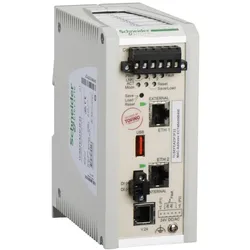
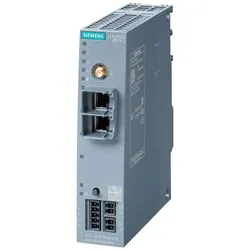
Siemens 6GK5874-2AA00-2AA2 SCALANCE M874-2, 2.5G-Router (Ethernet<, ->, 2.5G), VPN, Firewall, NAT 6GK58742AA002AA2SCALANCE M874-2 2G-Router, für die drahtlose IP-Kommunikation von Ethernet- basierten Automatisierungs geräten über 2G-Mobilfunk VPN, Firewall, NAT, 2-Port Switch, 1xDigitaleing., 1xDigitalausg., Länderzulassungen beachten!. SCALANCEM874-2 2.5GDrahtlose IP-Kommunikation über 2G-Mobilfunk, VPN, Firewall, 2-Port Switch (RJ45), SMA-Antennenbuchse, NAT, 1xDigitaleingang, 1xDigitalausgang, Klemmleiste, Schutzart IP20.Mobilfunk-Router für die drahtlose IP-Kommunikation von Ethernet- basierten Subnetzen und Automatisierungsgeräten.Mobilfunk-Router für die kostengünstige und gesicherte Anbindung von Ethernet-basierten Subnetzen und Automatisierungsgeräten über Mobilfunknetze der 2. Generation (GSM). Geeignet zur Anwendung im industriellen und industrienahen Bereich.Abgesicherter Fernzugriff über Mobilfunknetze durch Firewall (stateful inspection) und VPN-Verbindungen (IPSec) als integraler Bestandteil des Industrial Security Konzepts. Geringe Investitions- und Betriebskosten und Reduzierung von Reise- und Personalkosten durch Fernprogrammierung und Ferndiagnose über Mobilfunknetze. Breiter Einsatzbereich durch hohe Bandbreite, Performance und Geschwindigkeit.Zubehör wie Wechselmedium C-Plug und Key-Plug, Blitzschutzelemente, Mobilfunkantennen, Desktop-Standfuß zur Tischmontage, verschiedene Leitungen sowie Einbaurahmen runden das Produkt perfekt ab.1201,27 €*Versand: 171,83 €Sichere Weiterleitung zum Anbieter
-
Wie können Unternehmen ihre Firewall-Konfiguration optimieren, um ihre Netzwerksicherheit zu erhöhen und unerlaubten Zugriff zu verhindern?
Unternehmen können ihre Firewall-Konfiguration optimieren, indem sie regelmäßig Updates durchführen, um Sicherheitslücken zu schließen. Sie sollten auch eine strikte Richtlinie für den Datenverkehr festlegen und nur erforderliche Ports öffnen. Zudem ist es wichtig, regelmäßige Überprüfungen und Audits der Firewall-Einstellungen durchzuführen, um potenzielle Schwachstellen zu identifizieren. **
-
Wie erstelle ich eine Firewall-Regel auf einem MikroTik-Router?
Um eine Firewall-Regel auf einem MikroTik-Router zu erstellen, müssen Sie die Web-Oberfläche des Routers aufrufen und sich anmelden. Navigieren Sie dann zu "IP" und wählen Sie "Firewall" aus. Klicken Sie auf "Regeln" und dann auf "Hinzufügen", um eine neue Regel zu erstellen. Geben Sie die erforderlichen Informationen wie Quell- und Ziel-IP-Adressen, Ports und Aktionen ein und speichern Sie die Regel. **
-
Geht ein Ping auf ein Ziel im gleichen Netzwerk über den Router und die Firewall oder nicht?
Nein, ein Ping auf ein Ziel im gleichen Netzwerk geht normalerweise nicht über den Router und die Firewall. Im gleichen Netzwerk kommunizieren die Geräte direkt miteinander, ohne den Umweg über den Router zu nehmen. Die Firewall kann jedoch den Datenverkehr innerhalb des Netzwerks überwachen und gegebenenfalls blockieren. **
-
Wo prüfe ich, ob mein Telekom-Router eine aktivierte Firewall hat?
Um zu überprüfen, ob dein Telekom-Router eine aktivierte Firewall hat, kannst du dich in das Router-Interface einloggen. Dies kannst du normalerweise tun, indem du die IP-Adresse des Routers in deinem Webbrowser eingibst. Nachdem du dich erfolgreich eingeloggt hast, suche nach den Einstellungen für die Firewall und überprüfe, ob sie aktiviert ist. **
* Alle Preise verstehen sich inklusive der gesetzlichen Mehrwertsteuer und ggf. zuzüglich Versandkosten. Die Angebotsinformationen basieren auf den Angaben des jeweiligen Shops und werden über automatisierte Prozesse aktualisiert. Eine Aktualisierung in Echtzeit findet nicht statt, so dass es im Einzelfall zu Abweichungen kommen kann. ** Hinweis: Teile dieses Inhalts wurden von KI erstellt.